Installation
Verbinden Sie sich auf https://vdi.phbern.ch und klicken Sie dann auf Webbrowser verwenden.
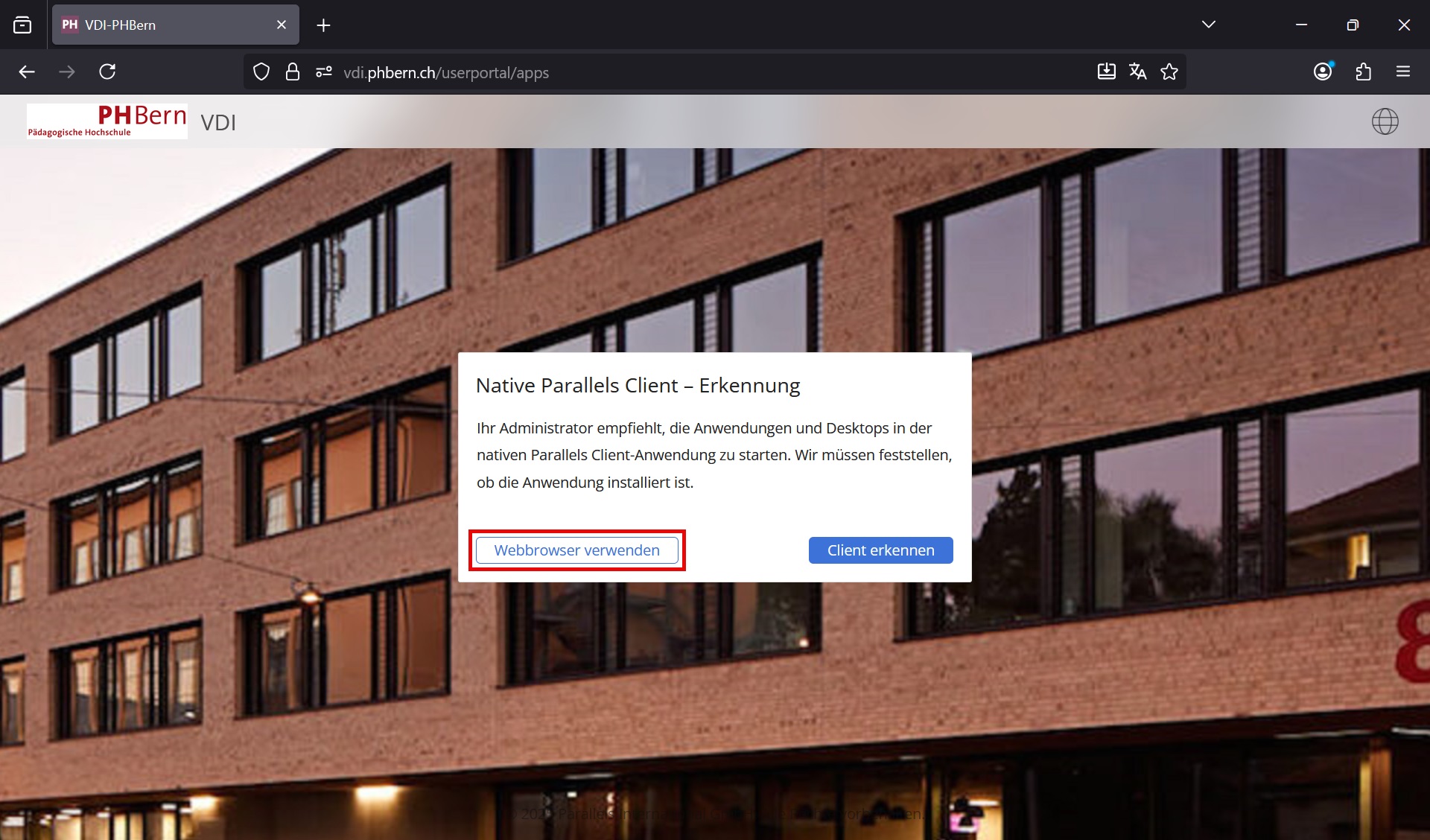
Es ist möglich, die virtuelle Desktopumgebung gleich sofort zu nutzen. Wir empfehlen aber, den Desktop Client herunterzuladen.
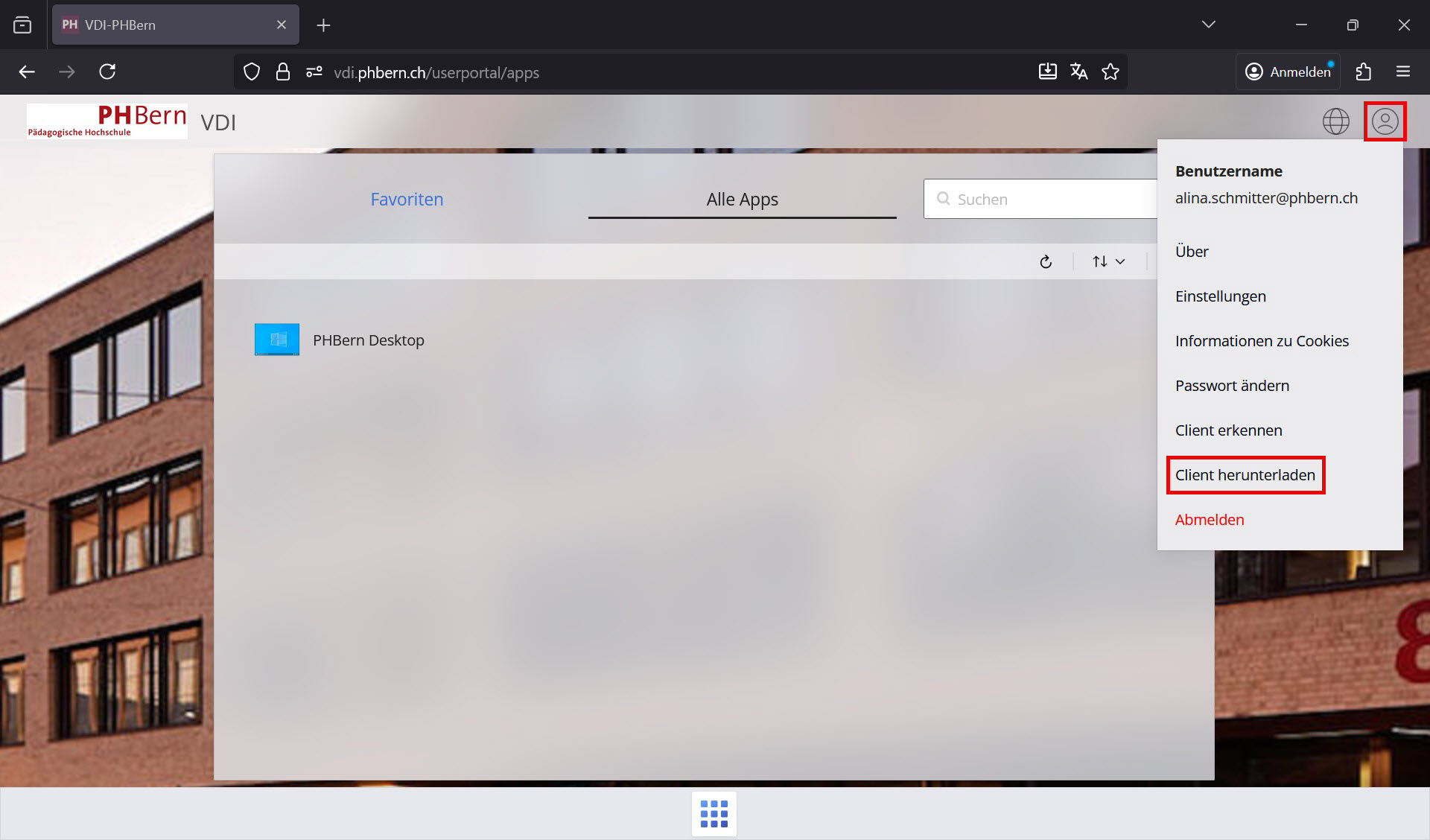
Klicken Sie dazu oben rechts auf das Profilsymbol und dann auf Client herunterladen.
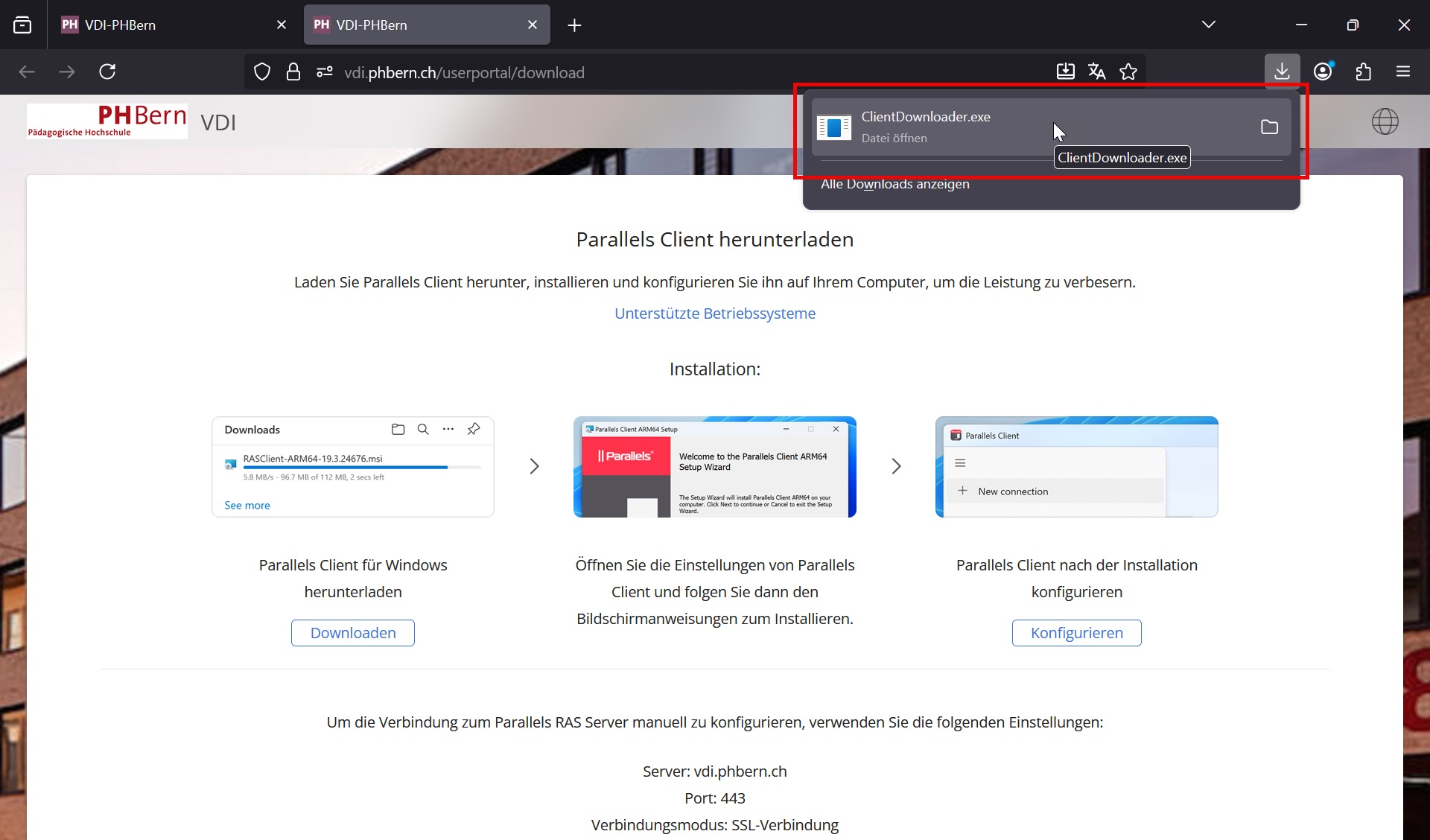
Herunterladen
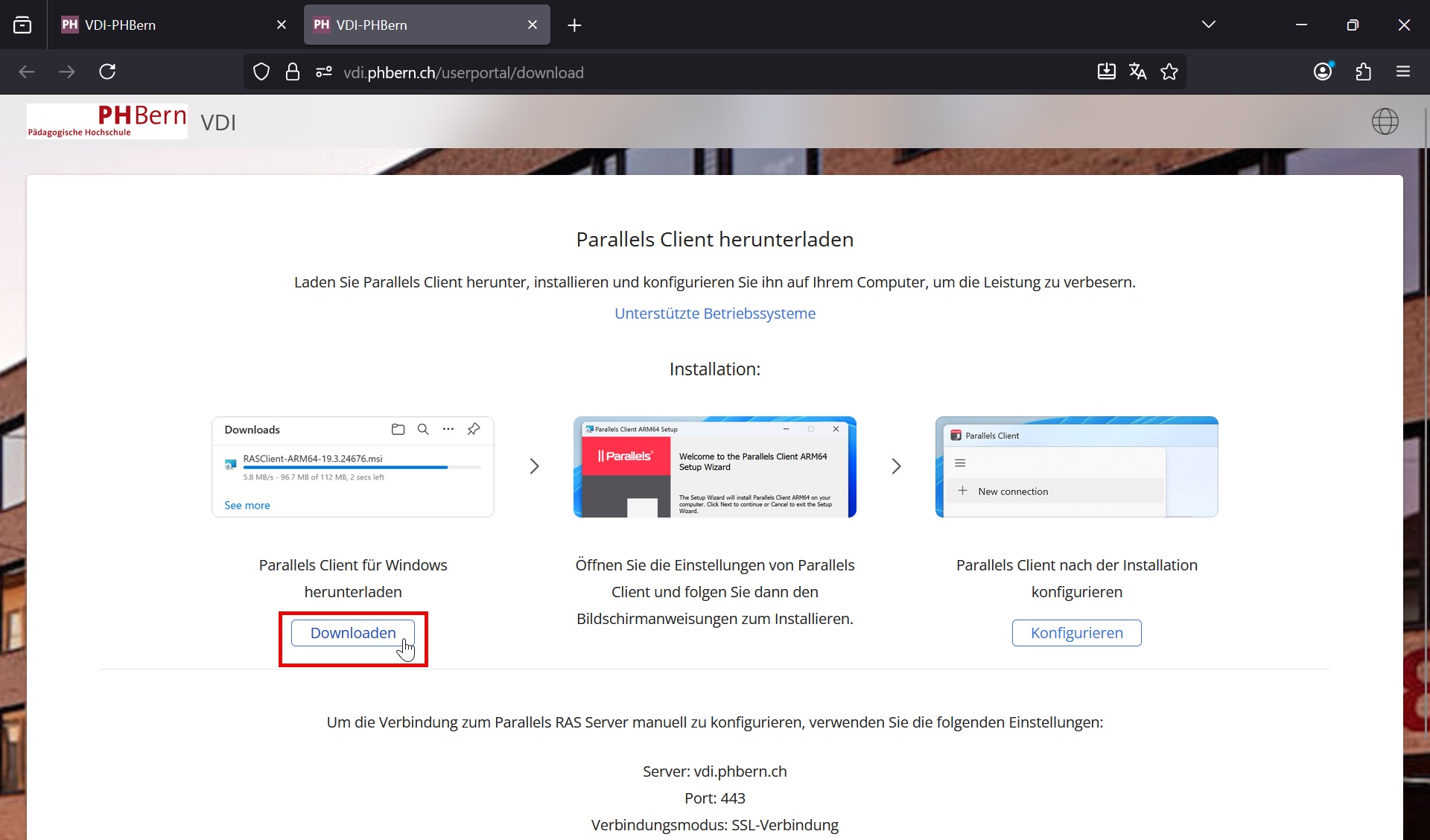
Sobald ClientDownloader.exe fertig heruntergeladen ist, führen sie diese aus.
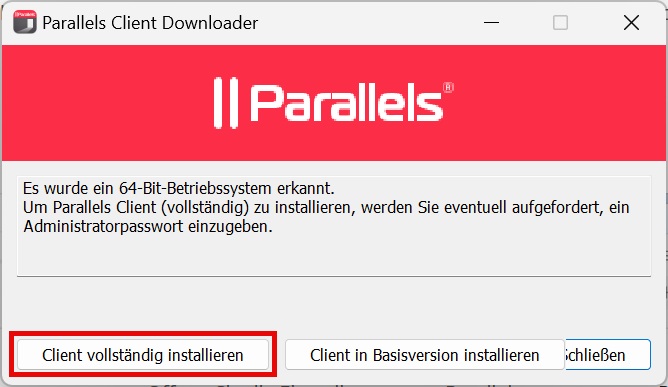
Im Installer, wählen Sie folgende Optionen.
Client vollständig installieren
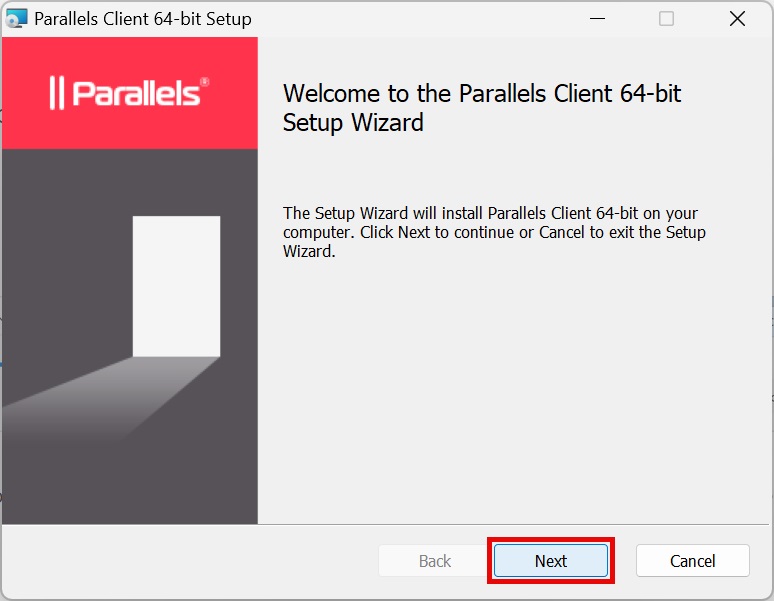
Next
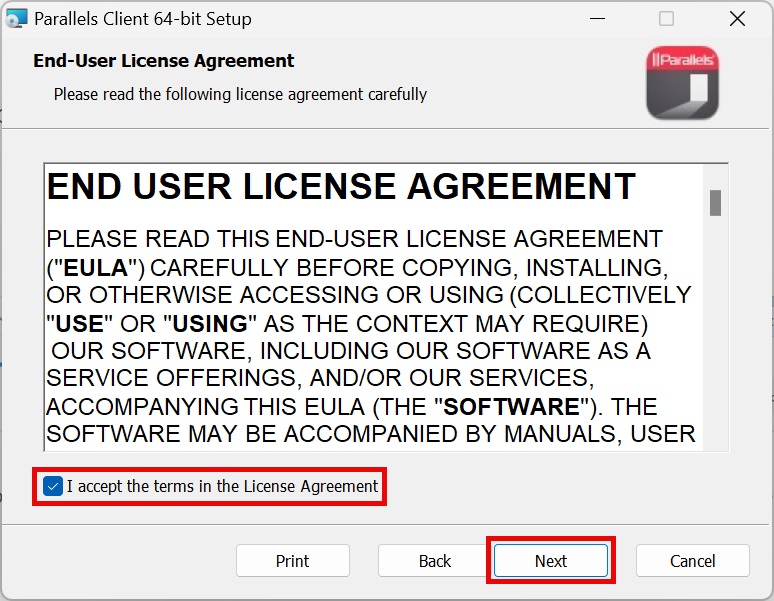
I accept the terms in the License Agreement aktivieren
Next
Disable (optional)
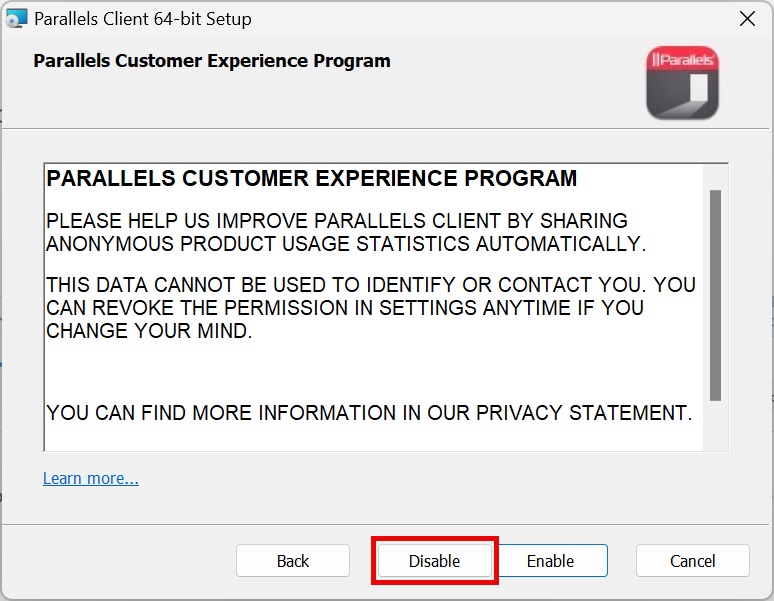
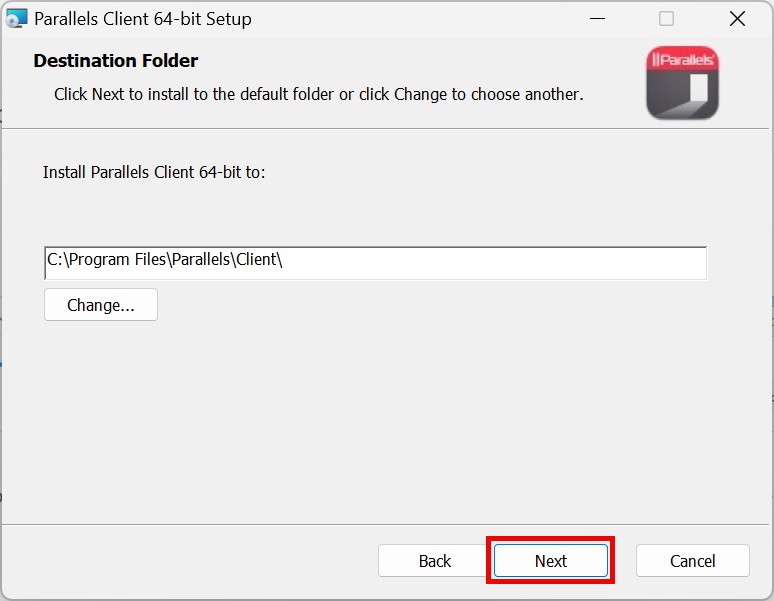
Falls Sie den Installationsort anpassen wollen Change…
Sonst Next
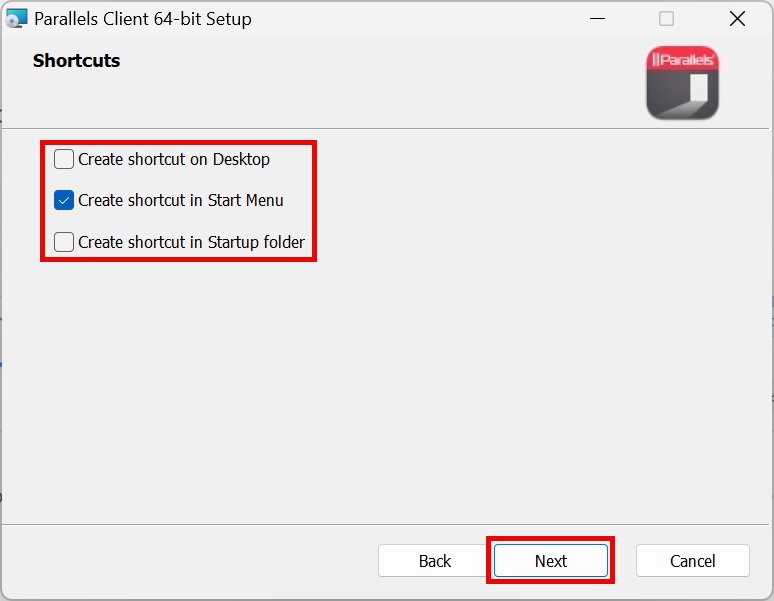
Wählen Sie alle Verknüpfungen welche Sie haben möchten.
Next
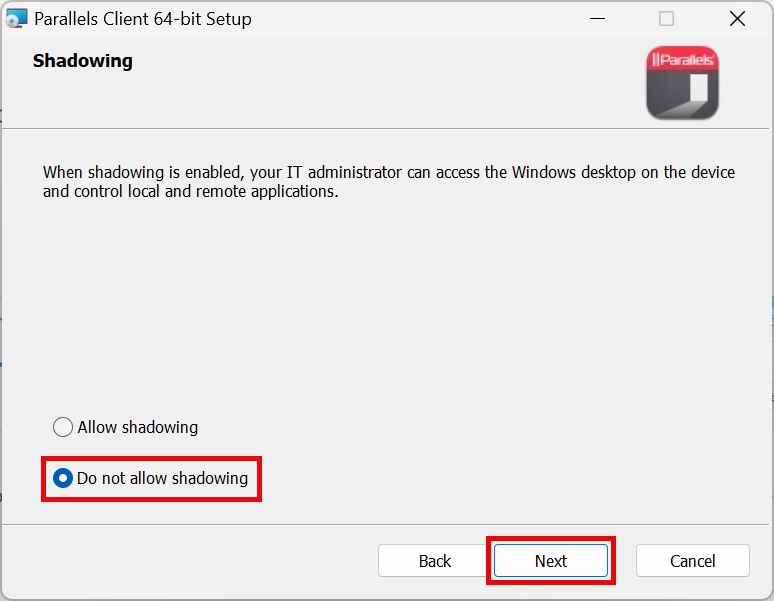
Do not allow shadowing anwählen und dann mit Next das Fenster bestätigen
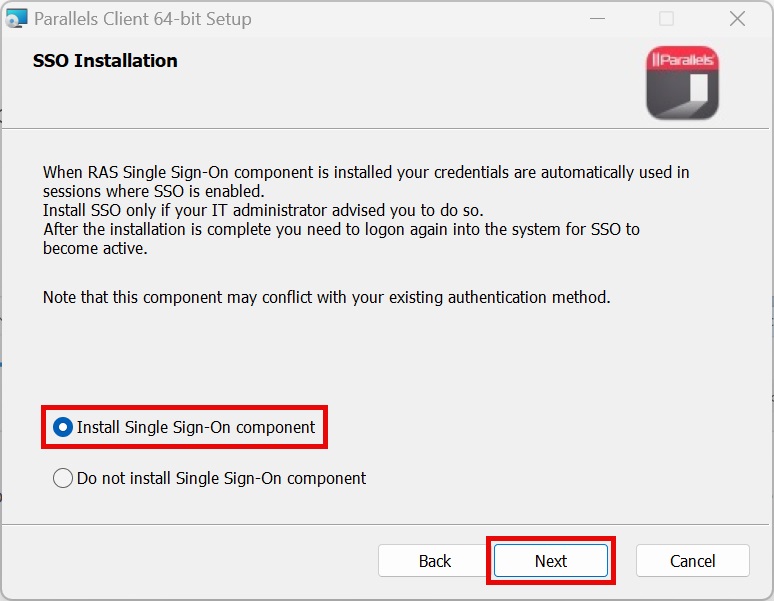
Install Single Sign-On component und mit
Next das Fenster bestätigen
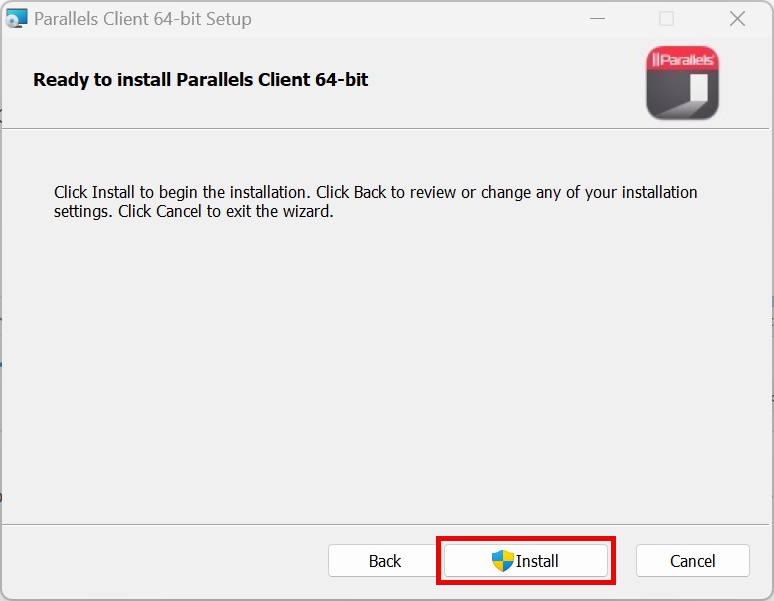
Install
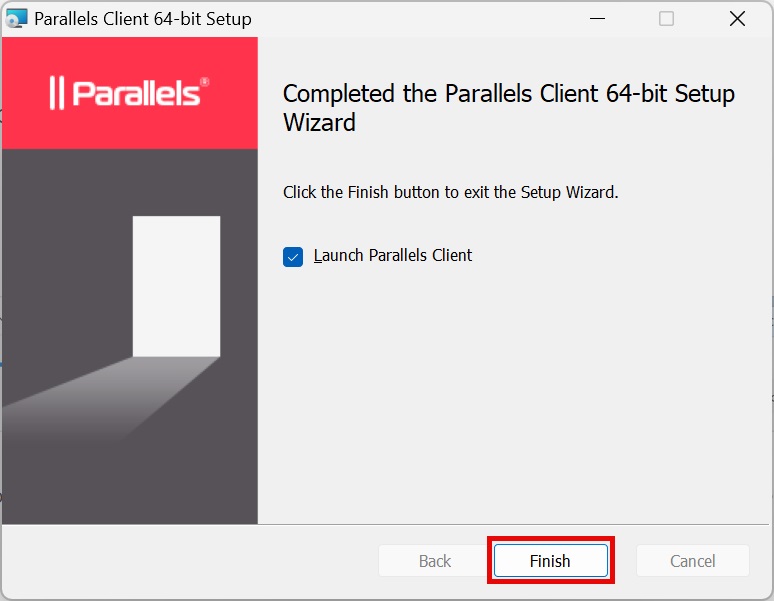
Wählen Sie Finish um die Installation abzuschliessen.
Speichern und schliessen Sie alle Ihre Dokumente/Programme und starten Sie Ihr Gerät neu.
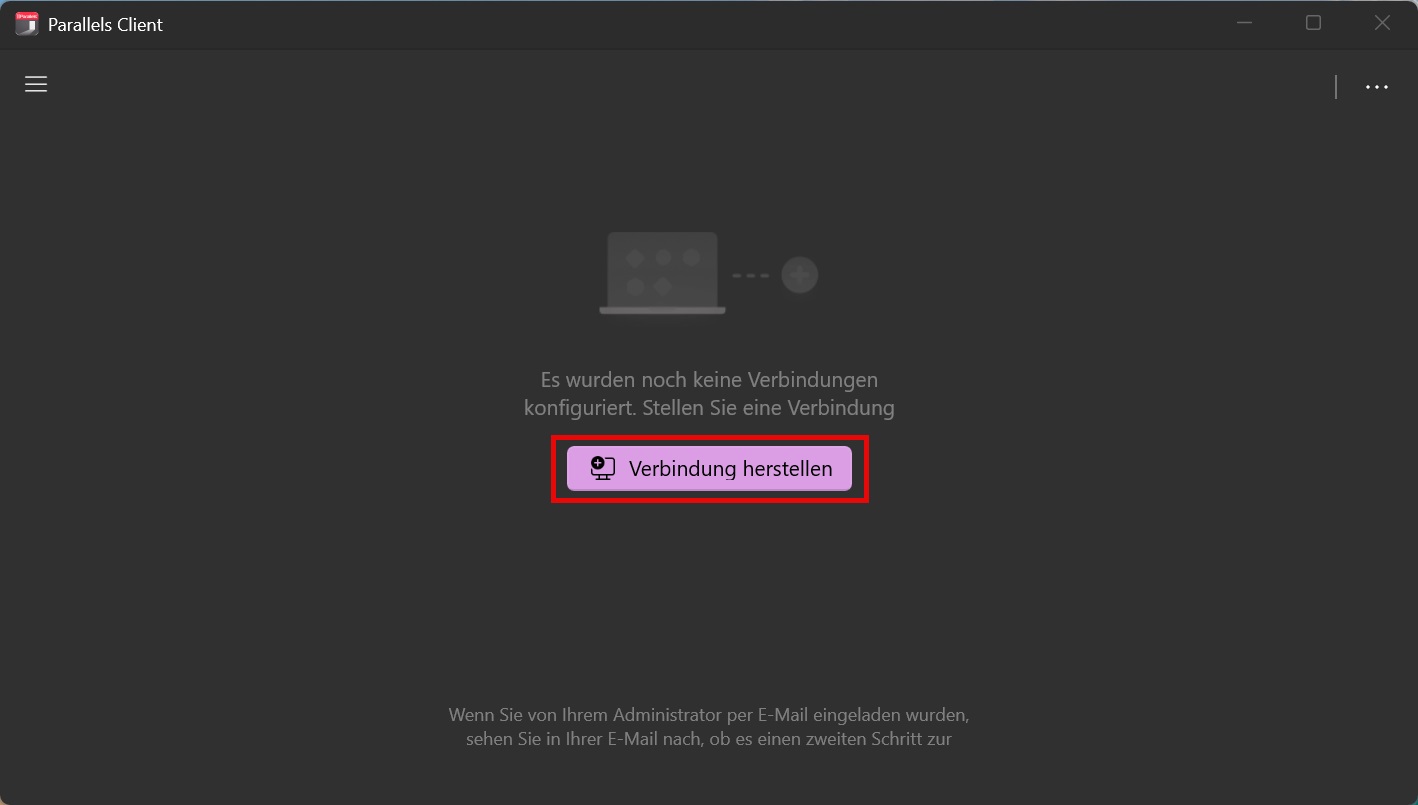
Verbindung einrichten
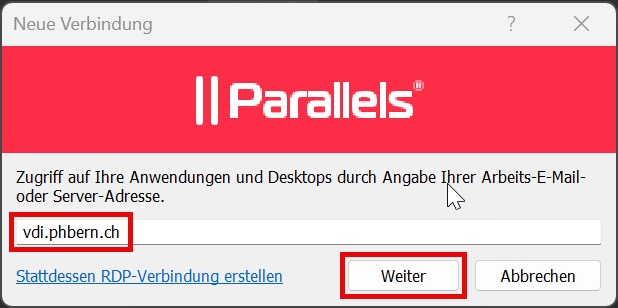
Nachdem der Parallels Client installiert ist, wird die Verbindung zur PHBern VDI hinterlegt.
Geben Sie vdi.phbern.ch ein und klicken Sie dann auf Weiter.
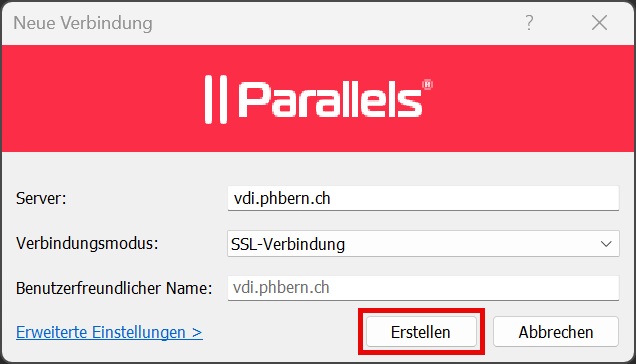
Erstellen
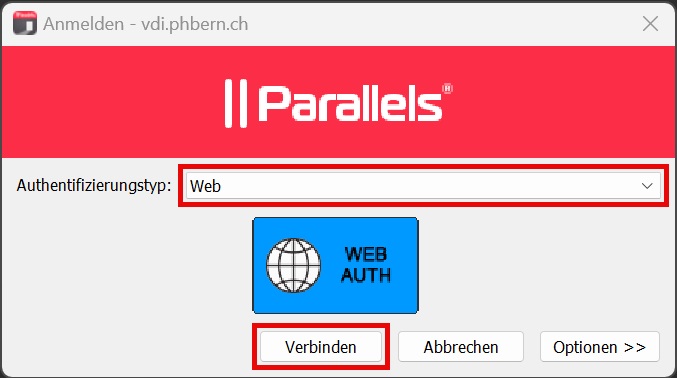
Hier muss Web gewählt werden.
Anschliessend Verbinden.
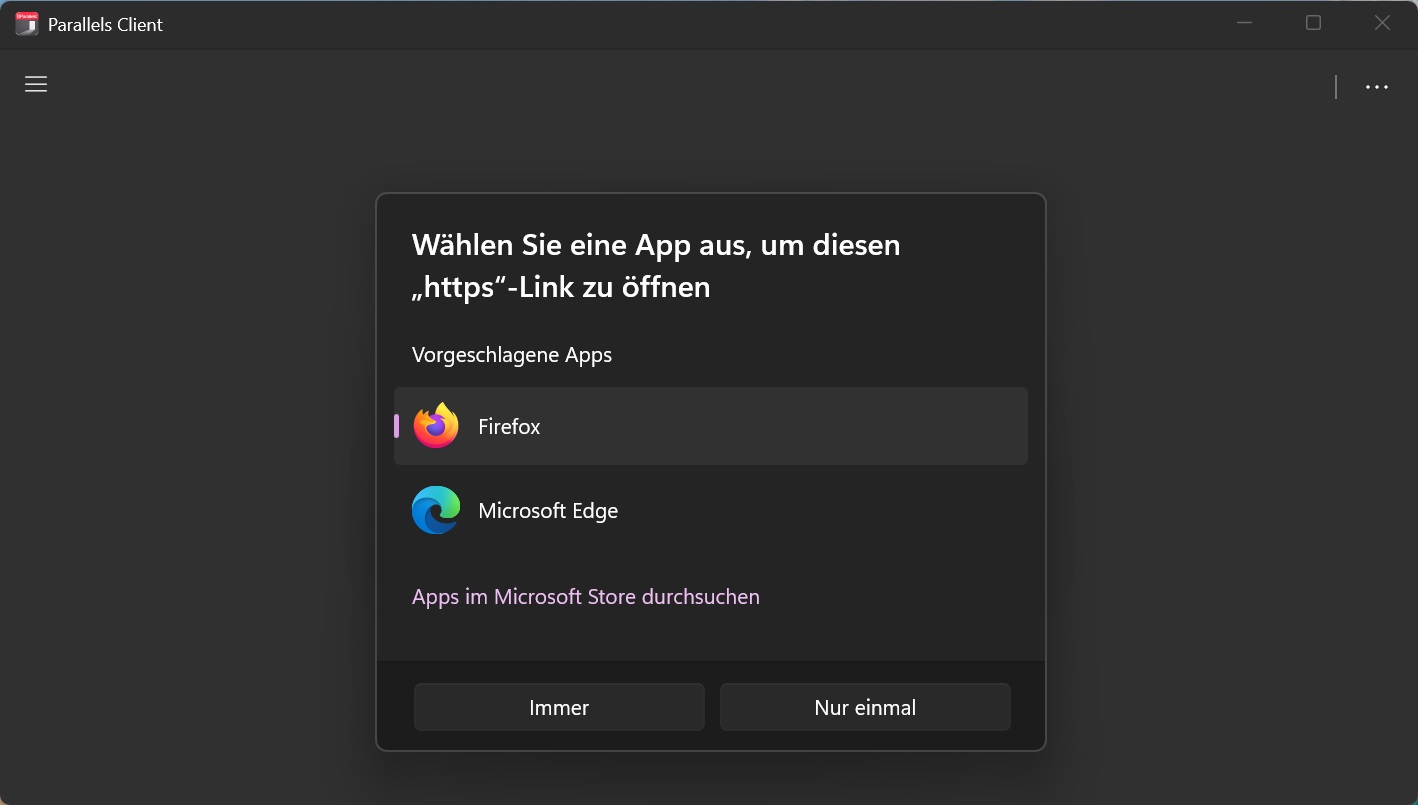
Wählen sie einen Browser um die Verbindung einzurichten. Es spielt keine Rolle, welchen.
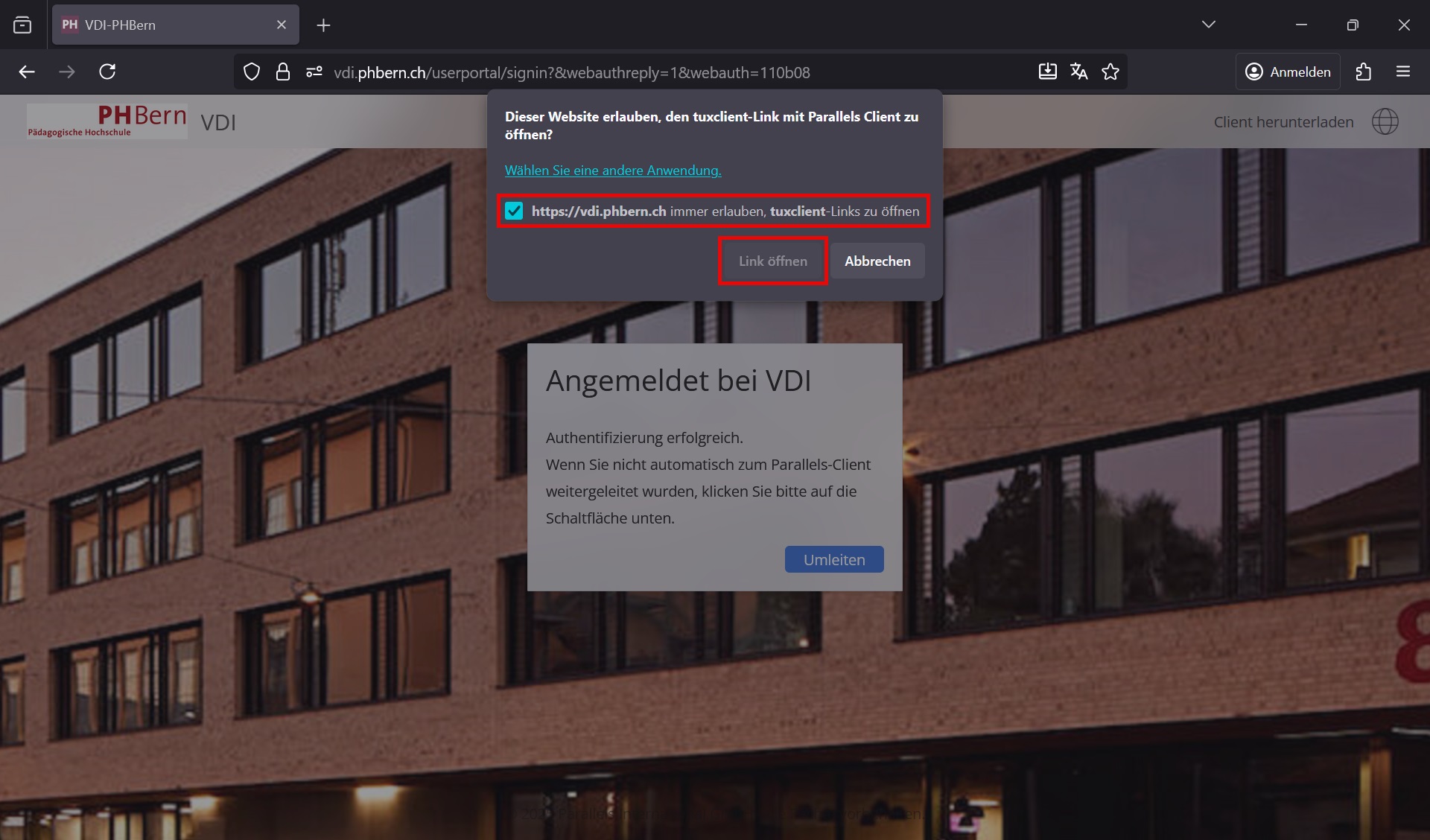
Nun erscheint die Frage, ob die Webseite einen tuxclient-Link mit Parallels öffnen darf.
(Falls nicht klicken Sie auf Umleiten.)
Setzen Sie den Haken und klicken Sie auf Link öffnen.
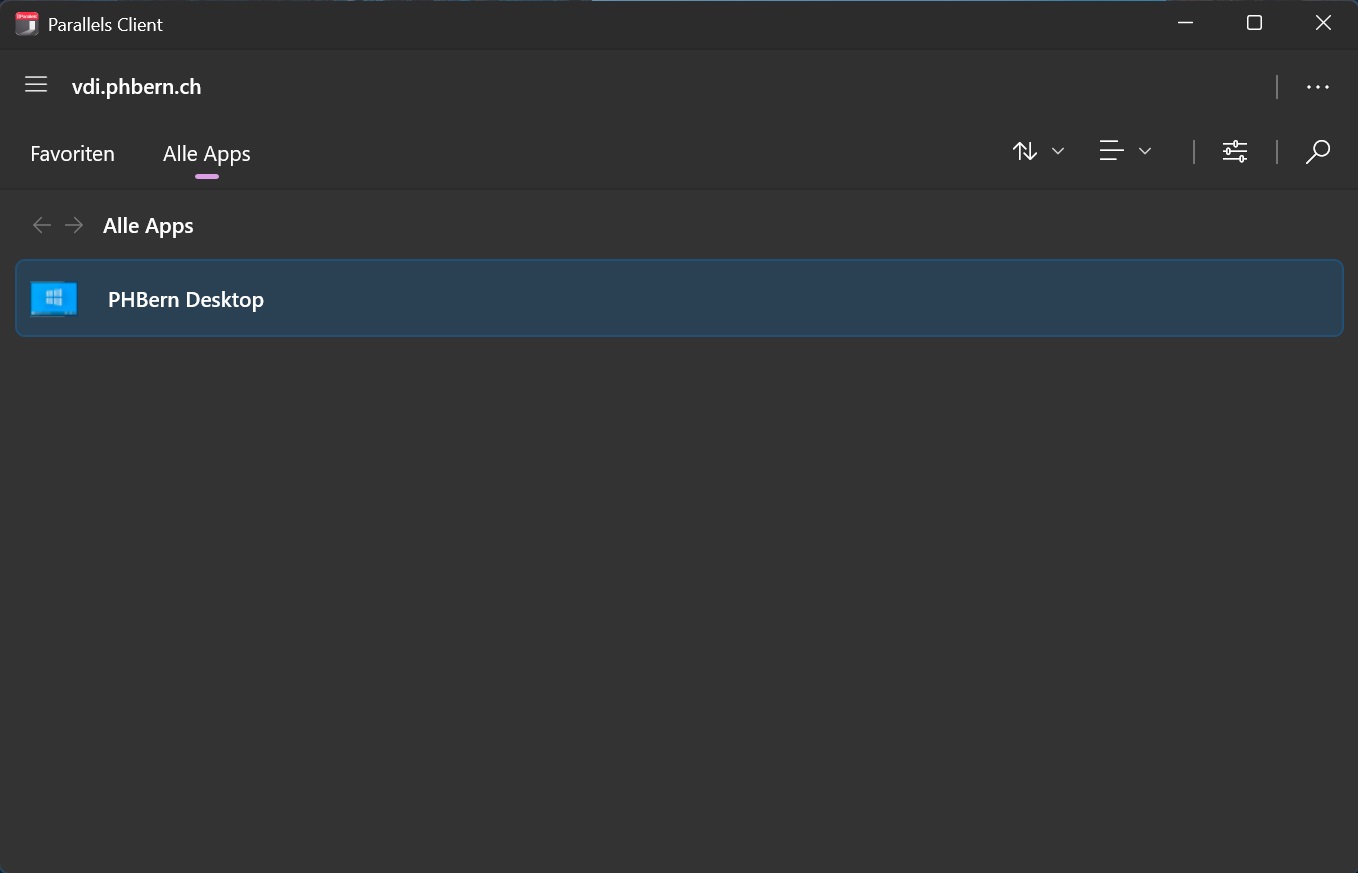
Die Verbindung ist nun gespeichert.
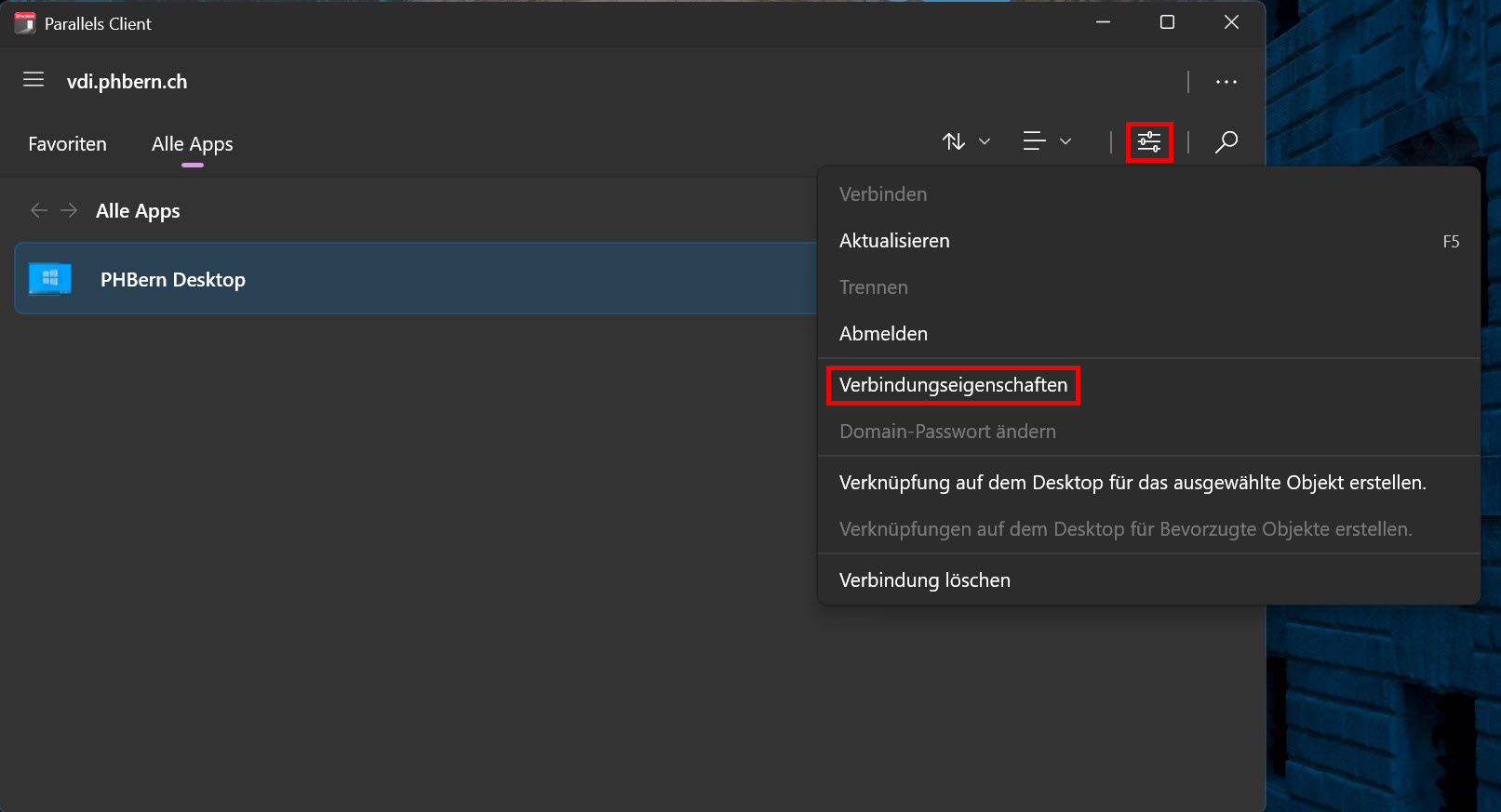
Zum Schluss muss nur noch die Intelligente Grössenanpassung richtig eingestellt werden. Klicken Sie oben rechts auf das Einstellungs-Symbol und dann auf Verbindungseigenschaften.
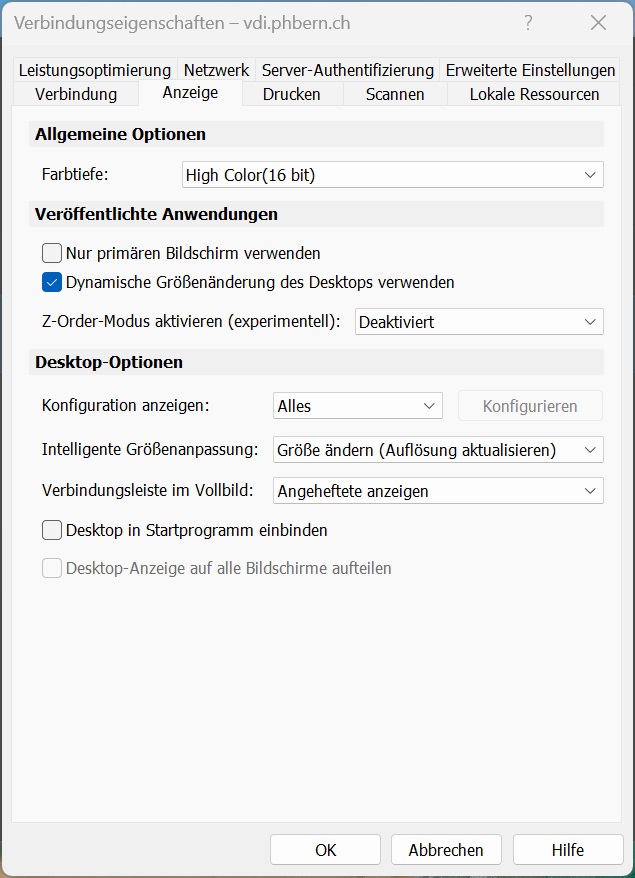
Unter Anzeige wählen Sie bei Intelligente Grössenanpassung die Option Grösse ändern (Auflösung aktualisieren).
Anschliessend OK.
Diese Einstellung sorgt dafür, dass sich die virtuelle Oberfläche der Grösse des Fensters anpasst.
An- und Abmelden
Beim nächsten Verbindungsaufbau müssen Sie sich einfach wieder verbinden und anmelden. Die App “PHBern Desktop” wird wieder angezeigt.
Die VDI-Umgebung wird per Doppelklick geöffnet.
Achtung: Es muss sich immer zwingend abgemeldet werden.
Wenn nur das Fenster geschlossen oder die Verbindung lediglich getrennt wird, kann es sein, dass beim nächsten Verbindungsversuch die Session blockiert und der Zugriff somit gesperrt ist.
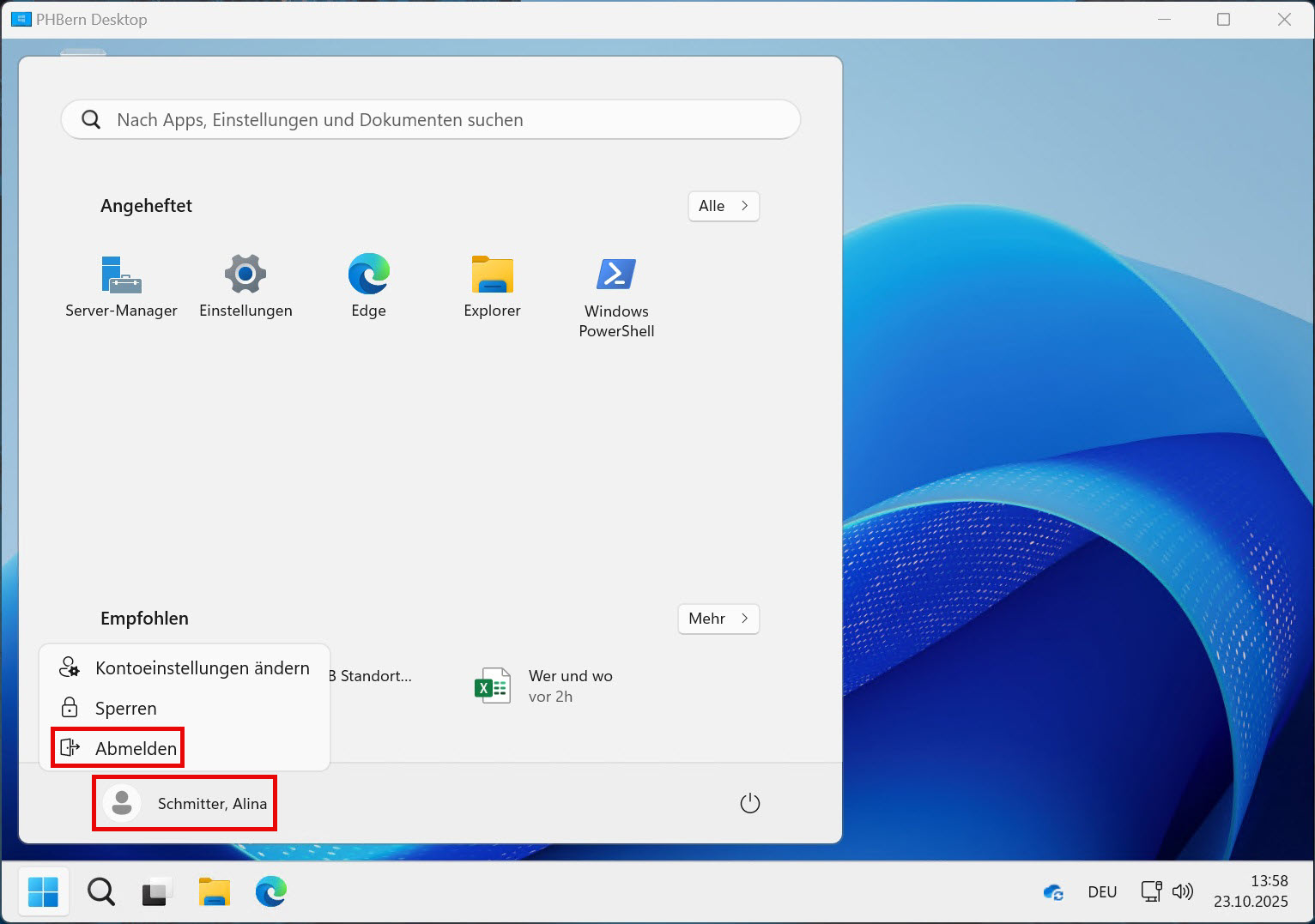
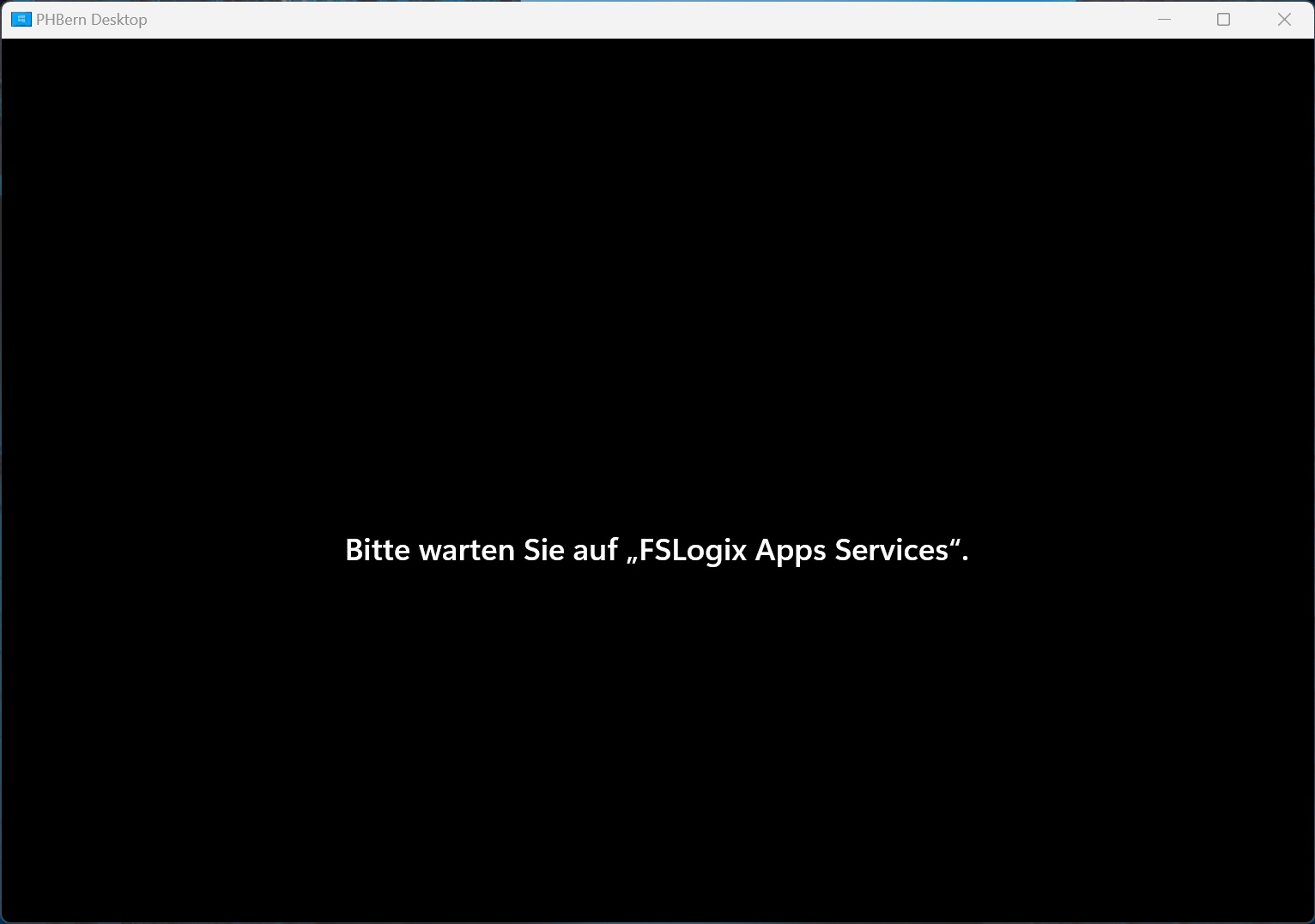
Nach dem Abmelden erscheint die Meldung Bitte warten Sie auf “FSLogix Apps Services” und das Fenster schliesst sich von selbst.
Bitte warten Sie und schliessen Sie das Fenster nicht manuell.