Planung von Erklärvideos in der Hochschullehre (SOLIAS)
Konzeptphase
Zieldefinition bei der Erstellung von Erklärvideos
Die Zieldefinition bildet die Grundlage für die Konzeption und Umsetzung eines Erklärvideos / einer Videoserie. Sie hilft dabei, den Fokus des Projekts – sowohl einzelner Videos als auch ganzer Serien – zu schärfen und sicherzustellen, dass die Inhalte den gewünschten didaktischen Mehrwert bieten.
Um einen Überblick über das gesamte Projekt und die relevanten Aspekte zu erhalten, bietet diese Webseite eine einfache Einführung in die Konzeptarbeit von Medienprojekten. Die Seite erklärt anschaulich, wie Medienprojekte geplant und umgesetzt werden können – von der ersten Idee über die Zielgruppenanalyse bis hin zur konkreten Umsetzung. Sie stellt einen Workflow vor, der hilft, medienpädagogische Projekte strukturiert zu entwickeln.
Mehr zum Ablauf bei der Videoproduktion (PDF)
Eine fundierte Zieldefinition berücksichtigt mehrere Dimensionen:
Lernziele und Inhalte festlegen
Zu Beginn sollten die Lernziele klar formuliert werden. Diese geben vor, welches Wissen oder welche Kompetenzen die Studierenden durch das Video erwerben sollen. Dabei ist zu beachten, dass konkrete Daten oder semesterbezogene Inhalte vermieden werden, um eine möglichst breite und langfristige Einsetzbarkeit zu gewährleisten. Die Formulierungen sollten neutral und allgemein gehalten sein, sodass das Video über mehrere Semester hinweg genutzt werden kann.
Zielgruppe analysieren
Die Gestaltung des Videos hängt wesentlich von der Zielgruppe ab. Es gilt zu klären, ob sich das Video an Studierende eines bestimmten Studiengangs, Semesters oder mit spezifischem Vorwissen richtet. Müssen grundlegende Begriffe erklärt werden oder kann auf bestehendes Wissen aufgebaut werden?
Auch die Ansprache sollte bewusst gewählt werden: Wird die Zielgruppe mit „Sie“ oder „Du“ angesprochen? Diese Entscheidung beeinflusst den Ton und die Nähe des Videos zur Zielgruppe und sollte konsistent innerhalb einer Serie umgesetzt werden.
Einsatzkontext klären
Ein weiterer zentraler Aspekt ist der geplante Einsatzkontext. Im Rahmen des SOLIAS-Projekts beginnt jede Serie mit einem Begrüssungsvideo, das den organisatorischen Rahmen der Selbstorganisierten Lernveranstaltung (SOL) erläutert. In diesem Video wird erklärt, wie der Ablauf gestaltet ist, welche Erwartungen bestehen und wie die Organisation funktioniert.
Visuell unterscheidet sich dieses Video von den fachlichen Erklärvideos: Die/der Sprecher:in wird im Vollbild gezeigt, der Hintergrund ist neutral Weiss/Ecru gehalten. Zur Unterstützung des gesprochenen Textes können Schlagwörter oder kleine Icons eingeblendet werden.
Je nach Einsatzkontext kann das Video Teil einer vollständigen SOL-Veranstaltung sein und entsprechend ausführlicher gestaltet werden. Alternativ dient es als Vorbereitung auf eine Präsenzveranstaltung, in der offene Fragen vertieft werden können.
Medienziele definieren
Neben den pädagogischen Zielen sollten auch medienbezogene Ziele definiert werden. Das Video soll komplexe Inhalte visuell verständlich machen – beispielsweise durch den schrittweisen Aufbau von Grafiken, um den Fokus der Lernenden gezielt zu lenken und die Erläuterungen nachvollziehbar zu machen.
Die visuelle Strukturierung trägt wesentlich dazu bei, die Inhalte der SOL-Einheiten klar und verständlich zu vermitteln und die Selbstlernkompetenz der Studierenden zu fördern.
Technische und gestalterische Ziele
Auch technische und gestalterische Anforderungen sind bei der Zieldefinition zu berücksichtigen. Dazu zählen:
-
Barrierefreiheit: Untertitel sollten integriert werden – im SOLIAS-Projekt werden diese aus Platzgründen am oberen Bildrand eingeblendet.
-
Plattformkompatibilität: Die Videos müssen für Plattformen wie SwitchTube oder ILIAS geeignet sein. Dabei ist zu beachten, dass Hochformat vermieden wird und ILIAS die Integration interaktiver Inhalte über H5P ermöglicht.
Die Einhaltung des Corporate Designs der Hochschule ist essenziell für ein konsistentes Erscheinungsbild der Erklärvideos. Dazu zählen folgende Vorgaben:
-
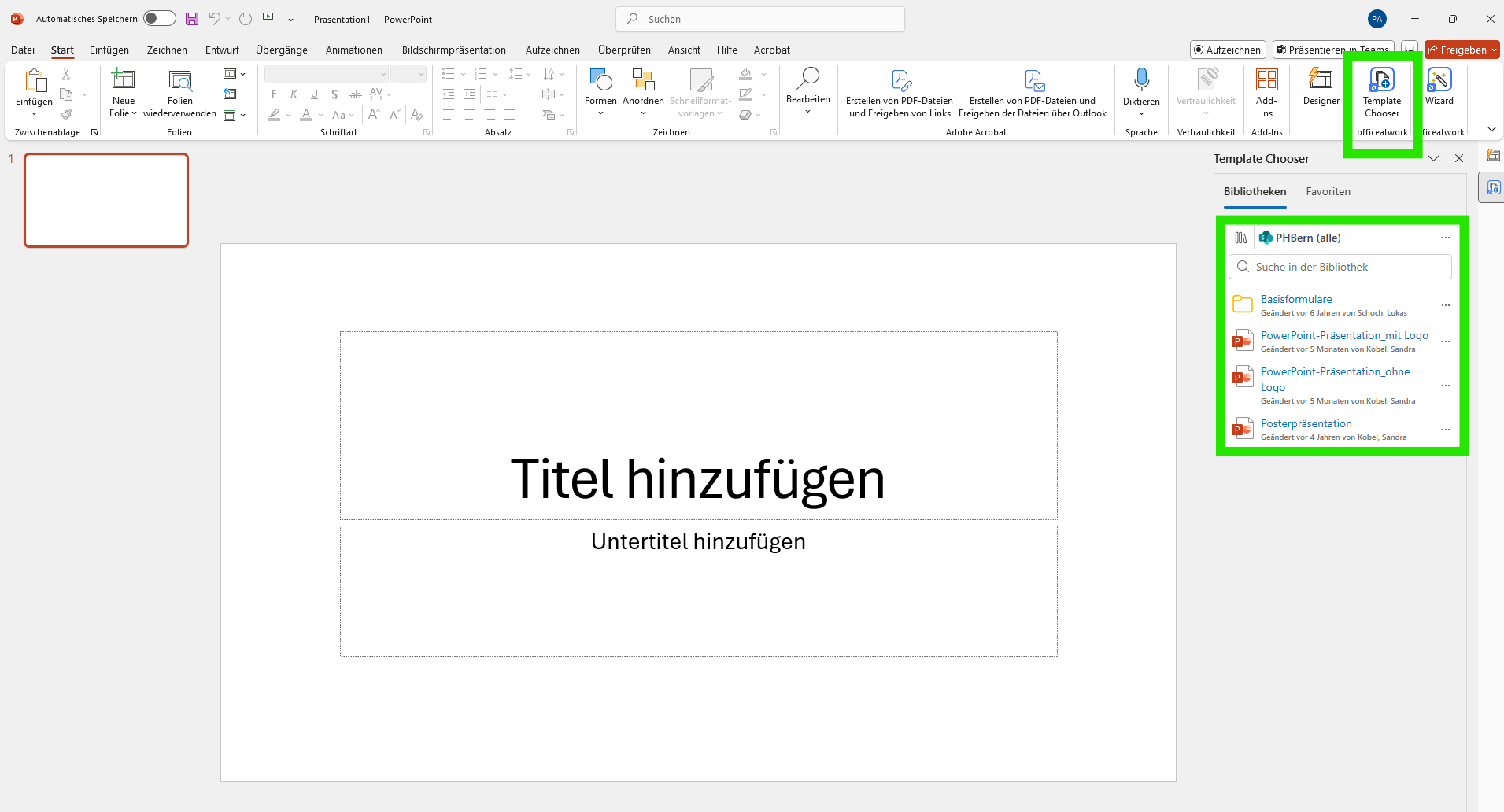
PowerPoint-Vorlage: Es wird die offizielle Vorlage der Hochschule verwendet, jedoch ohne Fusszeile.
-
Farbgebung: Es werden die offiziellen Farben der Hochschule genutzt.
-
Logo: Das Hochschullogo wird nur auf der Titelfolie eingeblendet.
-
Typografie: Für hochschulinterne Videos kommen die Hausschriften The Sans PHBern oder Arial zum Einsatz.
Open Educational Resource (OER)
Soll das Video als Open Educational Resource (OER) veröffentlicht werden, gelten abweichende Anforderungen: In diesem Fall dürfen keine Logos sichtbar sein, und es ist eine freie Schriftart wie Open Sans zu verwenden, um urheberrechtliche Einschränkungen zu vermeiden. (zudem dürfen keine Bilder/Illustrationen/ Grafiken aus Lehrbüchern etc. die nicht CC-lizenziert sind gebraucht werden) (Weiterführende Informationen zu OER in der Lehre an der PHBern und FAQ der PHBern)
Storyboard & Drehbuch
Ein präzises Drehbuch und ein gut durchdachtes Storyboard sind zentrale Werkzeuge in der Planung und Umsetzung von Videos. Sie dienen nicht nur der inhaltlichen Strukturierung, sondern auch als Kommunikationsmittel im Team und als Orientierungshilfe während der Produktion.
Grobe Gliederung des Inhalts (Drehbuch)
Das Drehbuch bildet die inhaltliche Grundlage des Videos meistens bestehen schon Skripte, PowerPoint-Folien oder Texte. Diese dienen als Rahmen für das Drehbuch. Es beschreibt die Handlung, die Reihenfolge der Themen, die Sprechertexte und ggf. die visuelle Dramaturgie. Dabei wird der Inhalt in einzelne Szenen oder Abschnitte unterteilt, die jeweils ein klar definiertes Ziel verfolgen. Die Gliederung hilft, den roten Faden zu wahren und die Lernziele systematisch zu vermitteln.
Wichtig ist, dass das Drehbuch auf das Wesentliche reduziert wird, insbesondere bei Erklärvideos. Es sollte klar und verständlich formuliert sein, ohne unnötige Ausschweifungen. Die Sprache muss zur Zielgruppe passen und die Inhalte sollten so strukturiert sein, dass sie auch in kurzen Sequenzen verständlich bleiben.
Visualisierung der Szenen (Storyboard)
Das Storyboard übersetzt das Drehbuch in eine visuelle Form. Es zeigt, wie die einzelnen Szenen im Video dargestellt werden, etwa durch Grafiken, Animationen, Schlagwörter oder Merksätze. Dabei wird jeder Abschnitt des Sprechtexts mit einer passenden Visualisierung ergänzt.
Die Visualisierungen müssen nicht aufwendig sein: einfache Skizzen, Fotografien oder stichwortartige Beschreibungen reichen aus, solange sie die geplante Bildsprache verständlich machen. Ziel ist es, die spätere Produktion (Umsetzung) zu erleichtern und Missverständnisse (zwischen mehreren Personen) zu vermeiden. Technische Details wie Kameraperspektiven (z.B Overhead), Einstellungsgrössen oder geplante Einblendungen (z. B. Icons, Schlagwörter) werden im Storyboard vermerkt.
Storyboard immer in 16:9 vorbereiten.
Planungshilfe - kompaktes Storyboard Wordvorlage
Zeitlicher Ablauf
Ein weiterer wichtiger Bestandteil ist die zeitliche Planung. Das Storyboard hilft dabei, die Dauer einzelner Szenen realistisch einzuschätzen und den Gesamtumfang des Videos zu planen. So kann frühzeitig erkannt werden, ob ein Video zu lang geraten würde.
Ein Storyboard ist relevant für die spätere Nachbearbeitung: Sie erleichtert den Überblick im Projekt den Schnitt helfen ein stimmiges Gesamtbild zu erzeugen.
Ein sorgfältig erstelltes Storyboard spart nicht nur Zeit und Ressourcen, sondern verbessert auch die Qualität des Endprodukts. Es ermöglicht eine klare Kommunikation im Team und sorgt dafür, dass alle Beteiligten ein gemeinsames Verständnis vom Projekt haben.
Mehr zu Storyboard
Mehr zu kooperative Medienarbeit
PowerPoint-Gestaltung für Videos
PowerPoint ist ein zentrales Werkzeug bei der Erstellung von Erklärvideos, insbesondere wenn Inhalte visuell unterstützt und strukturiert vermittelt werden sollen. Damit die Präsentation im Videoformat optimal wirkt, sind einige gestalterische und didaktische Grundsätze zu beachten:
Format und Layout
Seitenverhältnis: Das Standardformat für Videos ist 16:9 (Querformat). Dieses Format gewährleistet eine optimale Darstellung auf gängigen Bildschirmen und Videoplattformen.
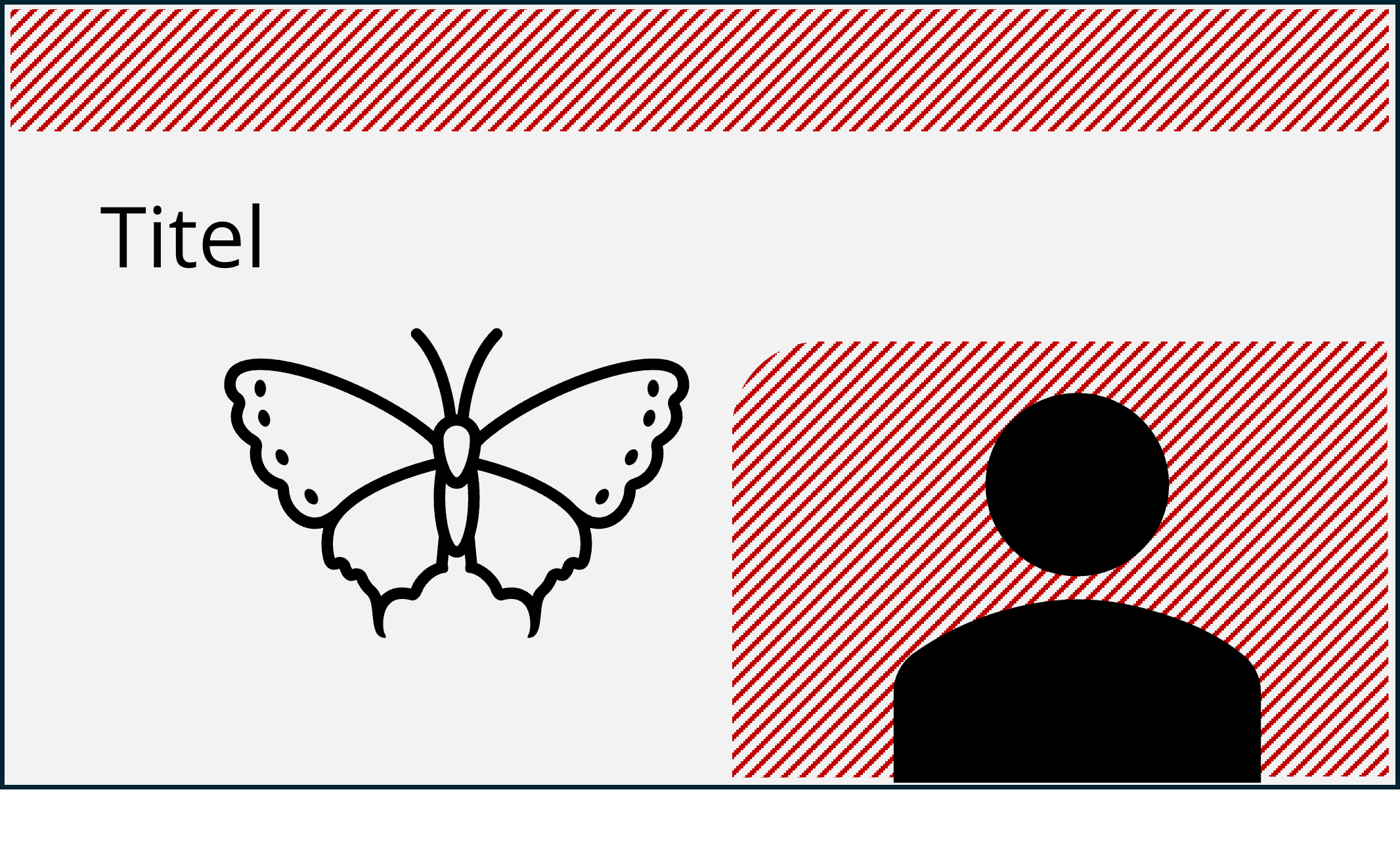
Beim Layout ist zu beachten, dass bestimmte Bereiche der Folie freigehalten werden müssen:
-
Unten rechts: Dieser Bereich bleibt leer, da hier im Video die Sprecher:in eingeblendet wird. Vermeide dort Text, wichtige Grafiken oder Icons.
-
Auch Fussnoten sollten entfernt werden, da sie eher ablenken als einen informativen Mehrwert bieten.
-
Oben: Auch der obere Bereich sollte frei bleiben, da hier Untertitel eingeblendet werden. Achte darauf, dass keine Überschriften oder zentrale Inhalte in diesem Bereich platziert werden.
-
Zentrale Fläche nutzen: Platziere den Hauptinhalt Links und leicht mittig links versetzt. So bleibt das Layout klar und die Inhalte sind gut sichtbar.
-
Abstände beachten: Halte immer den gleichen Abstand zu den Folienrändern ein und Platziere die Titel im an gleicher Höhe und mit gleichem Abstand.
Hintergrund
Der Hintergrund grundsätzlich weiss und sollte ruhig und einheitlich gestaltet sein. Ein dezenter Hintergrund lenkt nicht vom Inhalt ab und sorgt für ein konsistentes Erscheinungsbild.
Farbgestaltung
Farben sollten gezielt eingesetzt werden, um Inhalte zu strukturieren und hervorzuheben. Dabei ist auf hohen Kontrast zwischen Text und Hintergrund zu achten (z. B. dunkle Schrift auf hellem Hintergrund). Die Farbwahl sollte sich an den offiziellen Farben der Institution orientieren
Typografie und Lesbarkeit
Schriftgrösse: Für die Folien sollte eine ausreichend grosse Schriftgrösse gewählt werden – idealerweise so, dass der Text auch auf mobilen Geräten gut lesbar ist.
Schriftarten
Klare, serifenlose Schriften wie Arial oder Open Sans sind gut lesbar. Für hochschulinterne Produktionen kann auch die Hausschrift (The Sans PHBern) verwendet werden.
Textmenge:
Weniger ist mehr: Jede Folie sollte nur wenige, prägnante Aussagen enthalten. Lieber mehrere einfache Folien als eine überladene. Stichworte statt Fliesstext erleichtern das Verständnis. Bulletpoints können animiert eingeblendet werden – den Zeitpunkt der Einblendung markierst du in den Notizen durch Unterstreichung. Das zeigt an, dass die Animation per Leertaste weitergeführt wird.
Sprechtext
Der vorbereitete Sprechtext sollte pro Folie in das Notizenfeld eingefügt werden. Um den richtigen Zeitpunkt für die nächste Einblendung (Animation) zu kennzeichnen, eignet sich ausschliesslich die Unterstreichungsfunktion. Diese Markierung wird im ‚Teleprompter‘ von Airtime erkannt und unterstützt – sie signalisiert, dass die nächste Animation per Leertaste ausgelöst wird.
Visualisierung und Bildsprache
Bilder und Grafiken: Visuelle Elemente unterstützen das Verständnis und erhöhen die Aufmerksamkeit. Sie sollten jedoch lizenzfrei und in hoher Qualität vorliegen.
Icons, Piktogramme und Bilder: PowerPoint bietet unter Einfügen > Piktogramme eine Vielzahl an Symbolen, die zur Visualisierung genutzt werden können (nicht bei OER).
Bildbearbeitung: Bilder können direkt in PowerPoint zugeschnitten, freigestellt oder in Formen eingebettet werden, um sie besser in das Layout zu integrieren.
Alle PHBern Corporate Identity/Corporate Design Vorlagen und Richtlinien sind hier im NIK abgelegt.
Animationen und Übergänge
Zurückhaltung ist hier das oberste Gebot. Animationen sollten sparsam und gezielt eingesetzt werden, um Inhalte zu strukturieren – nicht um zu unterhalten.
Bewegung mit Funktion: Ein sinnvoller Einsatz ist z. B. das schrittweise Einblenden von Elementen, um den Fokus der Lernenden zu lenken und Überforderung zu vermeiden.
Mehr zu interaktiven Gestaltungsprinzipien
Einheitlichkeit und Wiedererkennung
Designprinzipien wie Ausrichtung, Nähe, Wiederholung und Kontrast sorgen für ein harmonisches Gesamtbild
Eine einheitliche Gestaltung über alle Folien hinweg – z. B. durch konsistente Farben, gleiche Typographie, Schriftgrössen und Layouts (gleiche Abstände etc.) – unterstützt die Orientierung.
Ein durchdachtes Foliendesign ist nicht nur ästhetisch ansprechend, sondern trägt wesentlich zur Verständlichkeit und Wirksamkeit von Erklärvideos bei. Die Gestaltung sollte stets dem Ziel dienen, Inhalte klar, strukturiert und lernförderlich zu vermitteln.
Produktion (Dreharbeiten)
Airtime (Videostudio) - Videoproduktion
Das Airtime-Studio ermöglicht eine effiziente und qualitativ hochwertige Videoproduktion. Es ist technisch modern ausgestattet und bietet eine benutzerfreundliche, intuitive Bedienung, ideal für die Erstellung von Lehrvideos. Für eine gelungene Aufnahme sind sowohl technische als auch gestalterische Aspekte zu beachten.
Kleidung für die Aufnahme
Die Wahl der Kleidung hat einen direkten Einfluss auf die visuelle Qualität des Videos:
-
Keine grünen Kleidungsstücke: Da Airtime mit Greenscreen-Technologie arbeitet, würde grüne Kleidung im Video transparent erscheinen.
-
Vermeidung kleiner Muster: Feine Streifen oder Karomuster können sogenannte Moirée-Effekte erzeugen, die im Video störend wirken.
Aufnahmeverhalten
Die Produktion im Airtime-Studio muss kein durchgehender „One-Take“ sein. Im Gegenteil: Die Möglichkeit zur Nachbearbeitung erlaubt eine entspannte und flexible Aufnahme.
-
Sprechgeschwindigkeit: Für verständliche Videos ist es einerseits wichtig, nicht zu schnell zu sprechen – andererseits kann ein zu geringes Sprechtempo langweilig wirken. Es empfiehlt sich, mit einer kurzen Testaufnahme zu beginnen, um die eigene Sprechgeschwindigkeit zu überprüfen. Lass dir von einem Mitarbeitenden der Medienproduktion oder einer Kolleg*in vorab Feedback zu deinem Tempo geben.
-
Versprecher: Bei Fehlern kann der entsprechende Abschnitt einfach wiederholt werden. Diese Stellen werden später im Schnitt entfernt.
-
Pausen zwischen Folien: Kurze Pausen zwischen den Abschnitten helfen, sich neu zu orientieren oder Notizen zu überfliegen. Die Aufnahme muss dafür nicht gestoppt werden.
Visuelle Einstellungen im Studio
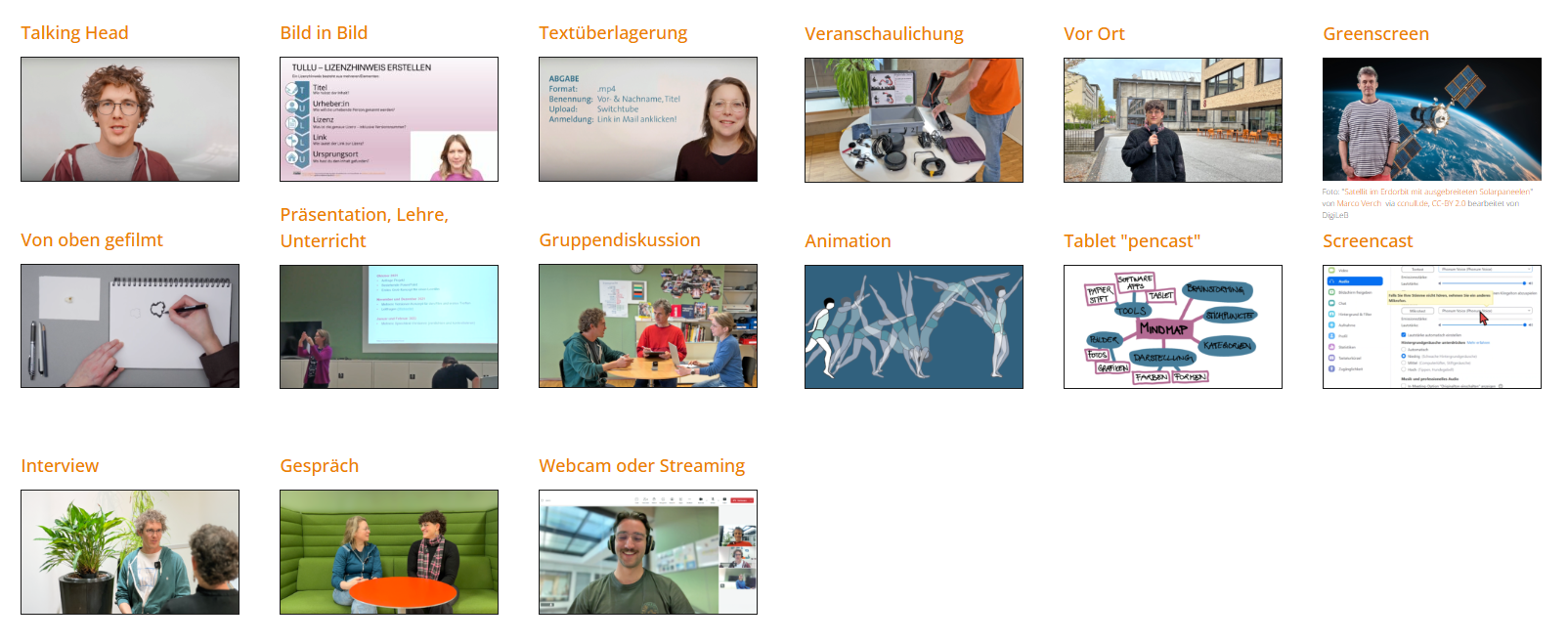
Das Airtime-Studio bietet fünf verschiedene visuelle Einstellungen, die je nach Inhalt und Zielsetzung gewählt werden können:
-
Vollbild mit Sprecher:in – ideal für Begrüssungsvideos oder persönliche Ansprachen.
-
Sprecher:in mit eingeblendeter Präsentation – klassisches Format für Erklärvideos.
-
Nur Präsentation – geeignet, wenn z. B. ein Film gezeigt oder eine grosse Infografik erläutert wird.
-
Top-Down-Kamera – für handschriftliche Skizzen, Zeichnungen oder Demonstrationen.
-
Top-Down-Kamera und Sprecher:in kombiniert – ermöglicht gleichzeitige Erklärung und Visualisierung.
Diese Einstellungen können direkt über das integrierte Touchscreen-Bedienfeld ausgewählt und bei Bedarf auch während der Aufnahme gewechselt werden. (Die drei gängigsten Einstellung sind unten direkt auf die SWITCHtube Plattform zum jeweiligen Video verlinkt)
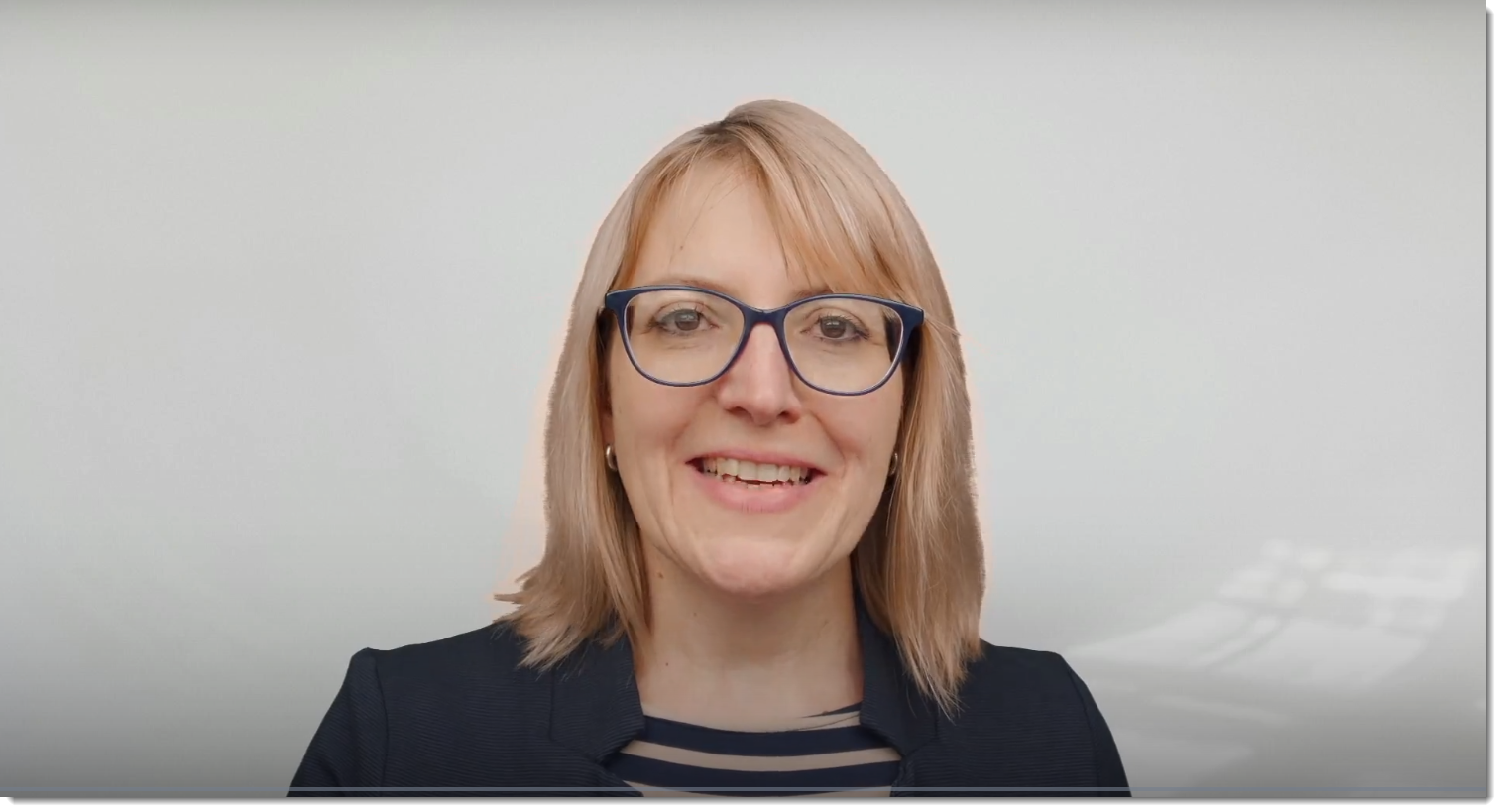
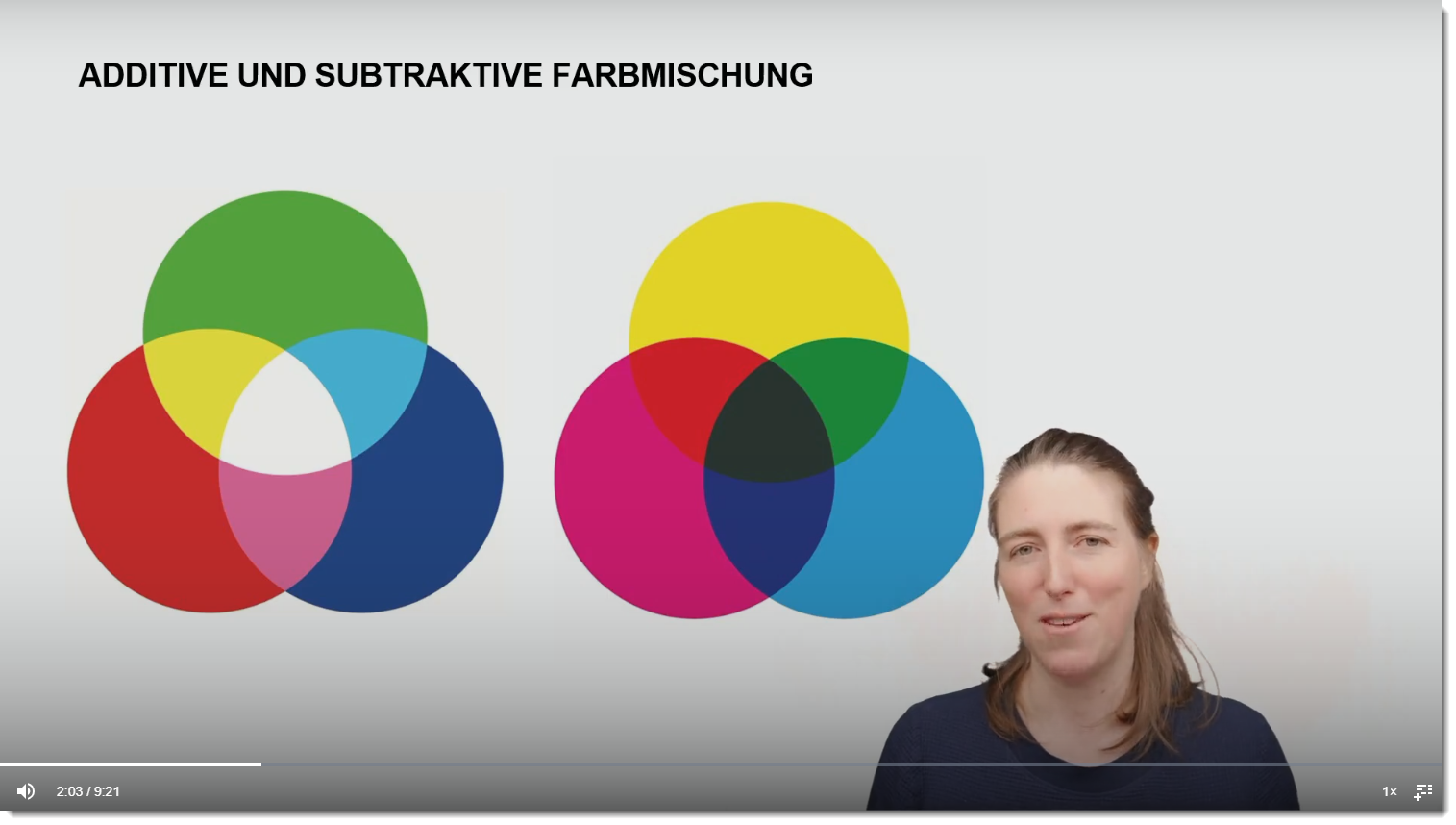
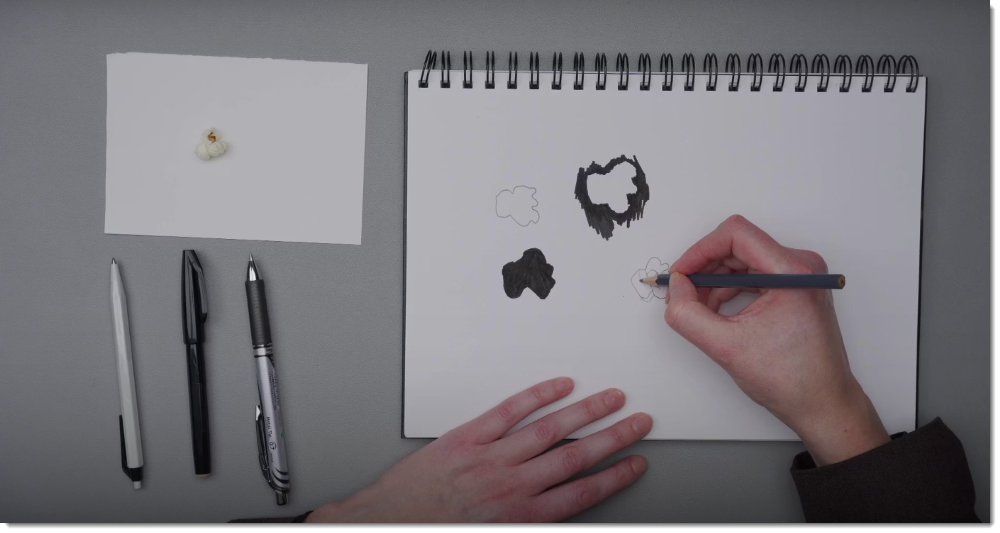
Es ist empfehlenswert, dass die/der Sprecher:in möglichst häufig im Bild sichtbar ist – insbesondere bei Erklärvideos in der Hochschullehre. Studien zeigen, dass die Präsenz einer realen Person im Video die Aufmerksamkeitsspanne, die Lernmotivation und die Lerneffizienz deutlich steigern kann. Die Sichtbarkeit der Sprecher:in schafft eine persönliche Verbindung zum Inhalt und es erleichtert es den Lernenden, sich auf das Gesagte zu konzentrieren und die Informationen besser zu verarbeiten. Besonders bei komplexen Themen kann die Kombination aus verbaler Erklärung und nonverbaler Kommunikation (Mimik, Gestik) das Verständnis deutlich verbessern.
Für Begrüssungsvideos, thematische Einführungen oder persönliche Erläuterungen ist die Vollbilddarstellung der Sprecher:in besonders geeignet.
Postproduktion
Schnitt
Ein konsistenter Einstieg und Abschluss des Videos trägt massgeblich zur Gesamtwirkung bei. Dadurch wird deutlich, dass es sich um eine Serie handelt, die dem SOLIAS-Projekt zuzuordnen ist.
Vorspann
-
Zu Beginn des Videos wird für ca. 2 Sekunden das Logo der Hochschule eingeblendet (Airtime-Startbild). Anschliessend erfolgt eine Überblendung in die Titelsequenz.
Bauchbinde
-
bei Begrüssungsvideos wird Name und Funktion der Sprecher:in in einem halbtransparenten weissen Balken, der am unteren Bildrand eingeblendet. Titel und Bauchbinde werden synchron ein- und ausgeblendet.
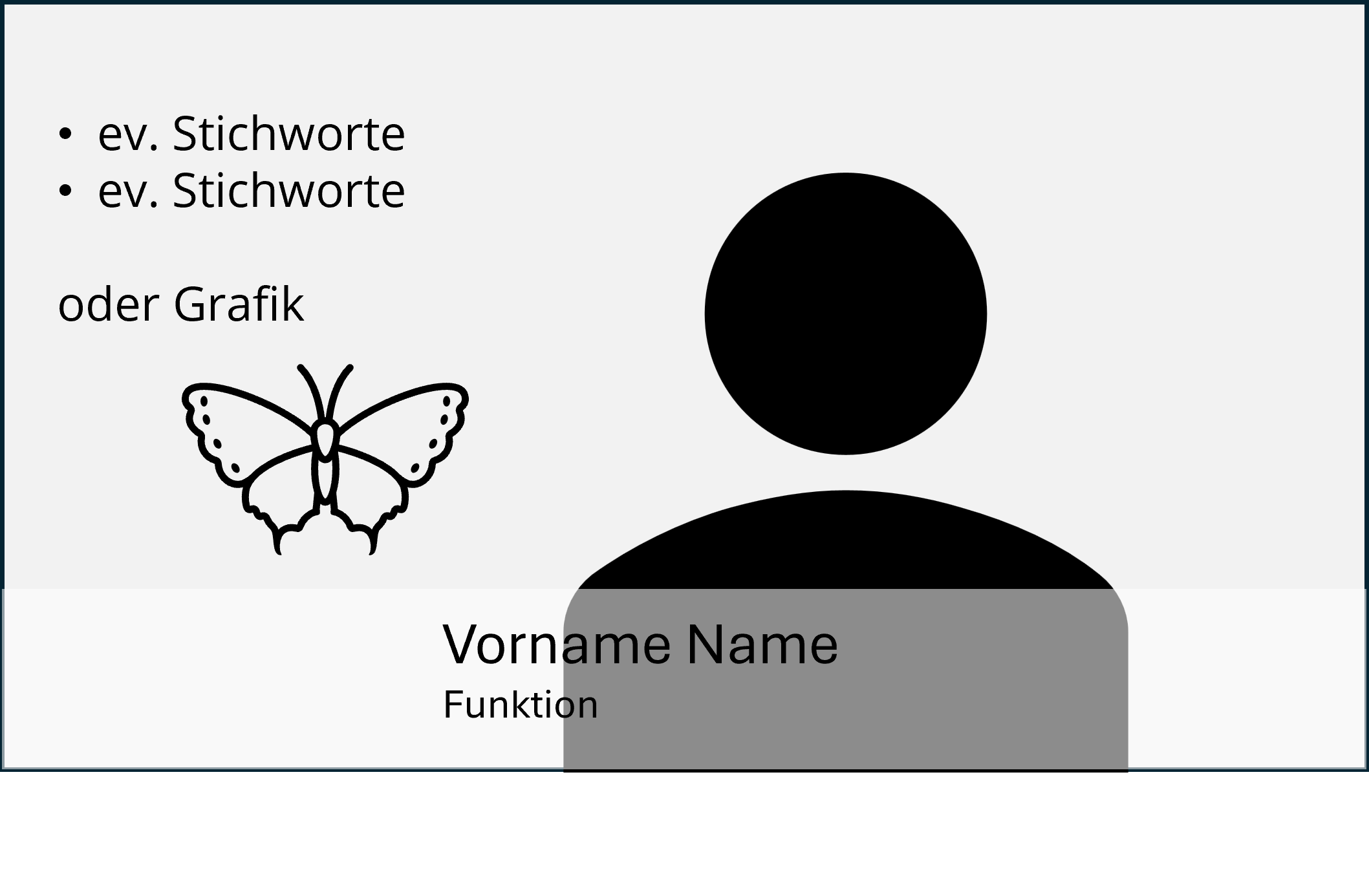
Datenablage Grafiken: Titelbauchbinde, Schwarzbild Abspann etc.
Abspann
-
In der Regel endet das Video mit einer schwarzen Blende, gefolgt von ca. 0,5 Sekunden schwarzem Bild.
-
Quellenangaben werden nur in Ausnahmefällen im Abspann eingeblendet. Üblicherweise werden Bild- und Grafikquellen direkt unter dem jeweiligen Material im Video platziert, um die Übersichtlichkeit zu wahren.
Übergänge
Ein durchgängiger und dezenter Schnittstil unterstützt die visuelle Kohärenz und sollte bevorzugt eingesetzt werden.
-
Einfachheit: Es wird empfohlen, mit harten Schnitten oder dezenten Überblendungen zu arbeiten. Auf auffällige Effekte sollte verzichtet werden.
-
Konsistenz: Die gewählten Übergänge sollten im gesamten Video/Serie einheitlich eingesetzt werden, um einen ruhigen und strukturierten Eindruck zu vermitteln.
Barrierefreiheit: Untertitel
Um die Zugänglichkeit von Lehrvideos in Zukunft zu verbessern, sollten darüber nachgedacht werden, Untertitel standardmässig zu integrieren. Sie unterstützen nicht nur hörbeeinträchtigte Personen, sondern auch Lernende, die in lauter Umgebung arbeiten oder Inhalte in einer Fremdsprache rezipieren.
Platzierung im Video
-
Im SOLIAS-Projekt werden Untertitel im oberen Bereich des Videos eingeblendet. Dies hat sich bewährt, da der untere Bereich durch die Sprecher:in belegt ist.
-
Wichtig: Wenn Untertitel geplant sind, sollte dies bereits bei der Gestaltung der PowerPoint-Folien berücksichtigt werden. Es muss ausreichend Platz im oberen Drittel der Folie freigehalten werden, damit Text nicht überlagert wird.
Erstellung und Nachbearbeitung
-
Die Untertitel werden KI-gestützt generiert, was den Prozess grundsätzlich erleichtert.
-
Allerdings ist der Korrekturaufwand nicht zu unterschätzen: Die automatische Transkription weist häufig Rechtschreibfehler, fehlende Interpunktion sowie Probleme bei der Erkennung von Fachbegriffen und Abkürzungen auf.
-
Eine sorgfältige manuelle Nachbearbeitung ist daher unerlässlich, um die Qualität und Verständlichkeit der Untertitel sicherzustellen.
Typografie
Open Sans (regular), Farbe: Schwarz. (ohne Hintergrund)
Nachträglich eingefügte Grafiken und Medien
In der Postproduktion eines Lehrvideos können gezielt zusätzliche visuelle oder auditive Elemente eingefügt werden, um die Verständlichkeit und Orientierung zu verbessern.
Grafiken und Hervorhebungen
-
Manche grafischen Elemente wie Pfeile, Rahmen oder farbliche Hervorhebungen werden erst im Schnitt eingefügt, um bestimmte Inhalte visuell zu betonen.
-
Diese Elemente dienen der Orientierung der Lernenden und lenken gezielt die Aufmerksamkeit auf relevante Bildbereiche.
-
Die Einblendung erfolgt dezent, z. B. durch feine Ein- und Ausblendungen oder Keyframe-Animationen, um den Fluss des Videos nicht zu stören.
Einbindung von Video- und Audiodateien
Wenn zusätzliche Videos oder Audiospuren verwendet werden sollen (z. B. kurze Clips, Interviews, Soundeffekte), empfiehlt es sich, diese erst im Schnitt einzufügen, nicht bereits während der Aufnahme.
Dies hat mehrere Vorteile:
-
Bessere Qualität: Die Originaldateien können in hoher Auflösung und verlustfrei eingebunden werden.
-
Exakte Positionierung: Die Medien lassen sich präzise an der gewünschten Stelle im Video platzieren.
-
Angepasste Lautstärke: Die Lautstärke von Audiodateien kann optimal auf die Sprecher:in abgestimmt werden, um ein ausgewogenes Klangbild zu gewährleisten.
Publikation Video
Einrichtung des SwitchTube-Kanals:
Der Kanal wird vom DigiLeB erstellt und ist als Owner hinterlegt (Bei Neuerstellung Konto bitte an Ansprechpersonen vom DigiLeB wenden). Alle Mitglieder des SOLIAS-Teams, sowie die beteiligten Dozierenden erhalten Adminrechte: «Verwalten des Kanals»
Kanalinformationen
-
Titel des Kanals: Name der/des Dozierenden sowie der Titel der jeweiligen Lerngelegenheit
Einstellungen zur Sichtbarkeit
-
Ansichtsberechtigung: «Alle mit dem Link zum Video»
(Das Video ist öffentlich zugänglich, erscheint jedoch nicht in Suchergebnissen oder Übersichten)
Struktur und Benennung der Videos
-
Jedes Video trägt den Titel der Lerneinheit.
-
In der jeweiligen Episode wird die Nummer der Lerneinheit ergänzt, sodass die Videos automatisch sortiert werden.
-
Falls mehrere Videos zu einer Lerngelegenheit existieren, erfolgt die Nummerierung wie folgt:
1.1, 1.2, 1.3 etc.
Mehr zu SWITCHtube und Einbettung auf Ilias
Video-Komprimierung mit HandBrake vor dem Upload auf SWITCHtube
Bevor ein Video auf SWITCHtube hochgeladen wird, empfiehlt es sich, die Datei mit dem Programm «HandBrake» zu komprimieren. Dadurch wird die Dateigrösse reduziert, ohne dass die Videoqualität wesentlich beeinträchtigt wird.
Verfügbarkeit
-
PHBern-Geräte: HandBrake ist über das Software Center verfügbar.
-
Private Nutzung: Die Software kann kostenlos und sicher von der offiziellen Website heruntergeladen werden: https://handbrake.fr
Anwendungszwecke
-
Reduktion der Dateigrösse bei gleichbleibender Qualität.
-
Konvertierung verschiedener Videoformate in das standardisierte MP4-Format.
-
Reparatur teilweise fehlerhafter Videodateien (in bestimmten Fällen möglich).
Empfohlene Einstellungen
-
Voreinstellung: fast 1080p30 (Standard)
-
Format: MP4
-
Video-Codec: H.264 (Standard)
Datenverwaltung Video
Folgend sind einige Empfehlungen zur strukturieren Speicherung von Videodaten und Videoprojektdaten, damit sowohl Dritte als auch selbst zu einem späteren Zeitpunkt problemlos Änderungen vornehmen können:
Klare Ordnerstruktur
Erstelle eine konsistente und nachvollziehbare Ordnerstruktur, z. B.:
Projektname
Rohmaterial / Originalmaterial
1. Aufnahme
2. Aufnahme
3. Aufnahme
Projektdateien
Softwarestruktur
Export
Final
Zwischenversionen
Zusatzmaterial
Bilder
Musik
Grafiken
Projektdateien richtig sichern
Speichere die Projektdateien deiner verwendeten Schnittsoftware (z. B. Adobe Premiere) stets inklusive aller zugehörigen Mediendateien.
Je nach Software können wichtige Projektdaten versteckt oder an unerwarteten Orten gespeichert sein. Auch Renderdaten (z. B. Cache-Dateien oder Vorschauen) werden oft nicht automatisch mitgesichert und können beim späteren Öffnen fehlen.
Informiere dich im Voraus, wie dein spezifisches Schnittprogramm Projektdateien und Medien verwaltet und wie ein vollständiger Export für Archivierung oder Weitergabe korrekt durchgeführt wird.
Backup & Versionierung
Um die Nachvollziehbarkeit und Sicherheit der Arbeitsergebnisse zu gewährleisten, ist es wichtig, regelmässig Backups zu erstellen. So können frühere Versionen bei Bedarf wiederhergestellt werden.
Zudem empfiehlt es sich, Zwischenstände systematisch zu versionieren, z. B. mit Bezeichnungen wie v1.0, v1.1 oder final. Dies erleichtert die Orientierung im Projektverlauf und stellt sicher, dass später alles nachvollziehbar bleibt.
Austausch mit Dritten
Wenn mehrere Personen in ein Projekt eingebunden werden sollen, ist eine sorgfältige Vorbereitung der Dateien unerlässlich. Achte darauf, dass alle Medienpfade relativ gesetzt sind (keine Verlinkungen oder Alias) oder sämtliche benötigten Dateien im gleichen Ordner liegen, damit Verknüpfungen auch auf anderen Systemen korrekt funktionieren. Um die Weitergabe zu erleichtern, empfiehlt es sich, ZIP-Archive oder Projektpakete zu nutzen, die alle relevanten Inhalte gebündelt enthalten. Zusätzlich sollten klare Hinweise zur verwendeten Software und deren Version gegeben werden, damit die Empfänger:innen das Projekt problemlos öffnen und bearbeiten können.
Ablage (lokal versus Cloud-Sicherung )
Beim Videoschnitt ist eine hohe Datenübertragungsrate entscheidend, insbesondere beim Arbeiten mit grossen Dateien. Der direkte Zugriff auf Medieninhalte über die Cloud kann dabei schnell zur Geduldsprobe werden – langsame Uploads und Downloads beeinträchtigen den Workflow und führen oft zu Frustration. Für flüssiges Arbeiten empfiehlt sich daher die lokale Bearbeitung. Sie bietet deutlich bessere Performance und eine stabilere Arbeitsumgebung.
Auch die Kompatibilität der Software spielt eine wichtige Rolle: viele Schnittprogramme, wie etwa Adobe Premiere (iMovie etc.), sind nicht darauf ausgelegt, direkt mit Cloud-Dateien zu arbeiten. Sie setzen lokale Medienpfade voraus, um zuverlässig auf die benötigten Inhalte zugreifen zu können.
Empfohlene Hybrid-Lösung
Für viele Szenarien ist ein hybrider Ansatz ideal:
-
Projektdateien lokal bearbeiten, aber regelmässig in der Cloud sichern.
-
Rohmaterial in der Cloud speichern, aber bei der Bearbeitung lokal zwischenspeichern.
-
Exports und Zwischenversionen in der Cloud ablegen, damit andere darauf zugreifen können.