
Um einen Beamer an ein MacBook anzuschließen, müssen die Anschlüsse eines Beamers und MacBook berücksichtigt werden. Wenn der richtige Kabeladapter vorhanden ist, ist es ein Kinderspiel. Wir erklären hier, wie einfach und schnell einen Beamer an dein MacBook angeschlossen wird.
-
Schritt für Schritt einen Beamer an dein Apple MacBook anschließen
-
Schritt 1: Anschlüsse ansehen
-
Schritt 2: Den richtigen Adapter wählen
-
Schritt 3: Beamer mit dem MacBook verbinden
-
Schritt 4: Auswahl der richtigen Einstellungen
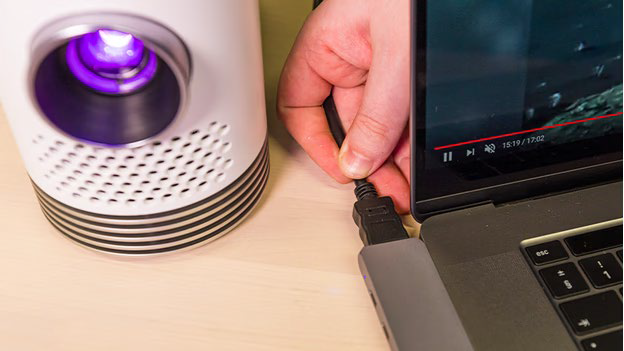
Schritt 1: Anschlüsse ansehen
Überprüfen, über welche Anschlüsse der Beamer und das MacBook verfügen. Die meisten Beamer verfügen über einen HDMI-Anschluss, während viele MacBook-Modelle bereits über USB-C-Anschlüsse verfügen.
Passt der Anschluss des MacBook zu dem des Beamers? Dann kann der Schritt 2 übersprungen und direkt zu Schritt 3 gelangt werden.
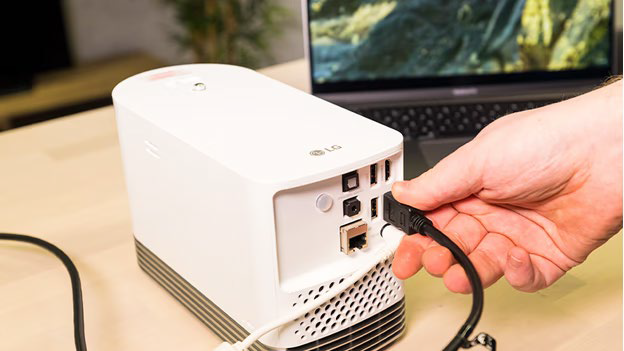
Schritt 2: Den richtigen Adapter wählen
Wenn das MacBook über einen USB-C-Anschluss verfügt, wird in der Regel einen Kabeladapter benötigt. Ein Kabeladapter wandelt ein HDMI-Signal für eine USB-C-Verbindung um. Verfügt der Beamer über einen HDMI-Anschluss? Dann den HDMI-auf-USB-C-Adapter verwenden.
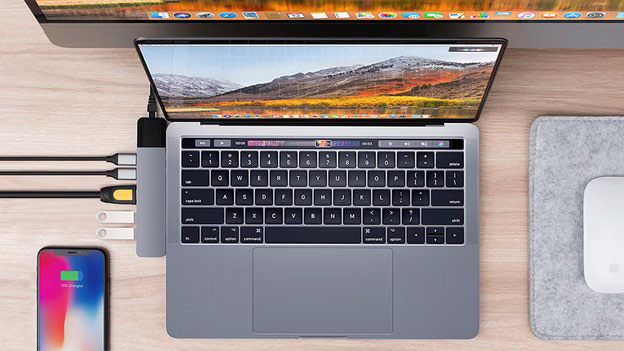
Schritt 3: Beamer mit dem MacBook verbinden
Jetzt ist es an der Zeit, den Beamer an das Apple MacBook anzuschließen:
• Die Ein-/Aus-Taste des Beamers betätigen.
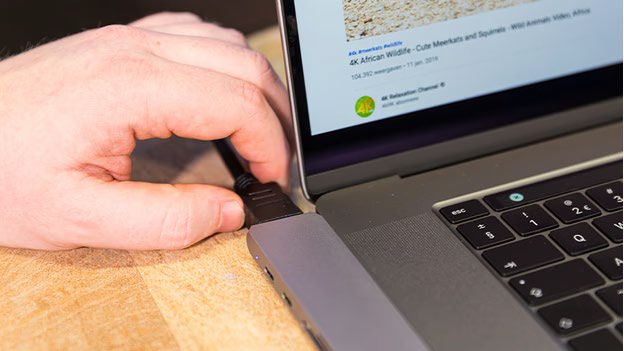
• Beamer über einen USB-C-auf-HDMI an das Apple MacBook anschliessen.
Schritt 4: Auswahl der richtigen Einstellungen
Wird sofort das gewünschte Bild angezeigt? Dann kann man mit der Präsentation sofort loslegen. Kein Bild erscheint? Dann die folgenden Schritte anwenden:
-
Auf das Apple-Logo in der oberen linken Ecke des Bildschirms klicken.
-
Auf „Systemeinstellungen“ und dann auf „Bildschirm“ klicken.
-
Die Wahltaste auf der Tastatur gedrückt halten und unten rechts auf dem Bildschirm auf „Bildschirme durchsuchen“ drücken.
Auswählen, ob das Bild vergrössert oder dupliziert wird. “Synchronisierte Wiedergabe“ aktivieren oder deaktivieren.
Erscheint dieser Bildschirm nicht? Prüfen, wie viele Bildschirme an dem MacBook angeschlossen sind. -
Auf das Apple-Logo in der oberen linken Ecke des Bildschirms klicken.
-
Klicken auf „Über diesen Mac“.
-
Klicken auf die Registerkarte „Ressourcen“ und dann auf „Technische Daten“. Eine Webseite wird geöffnet. Hier unter der Rubrik „Videounterstützung“ bzw. „Grafikunterstützung und Anzeigemöglichkeiten“ die Anzahl der Bildschirme, die am Mac angeschlossen sind.
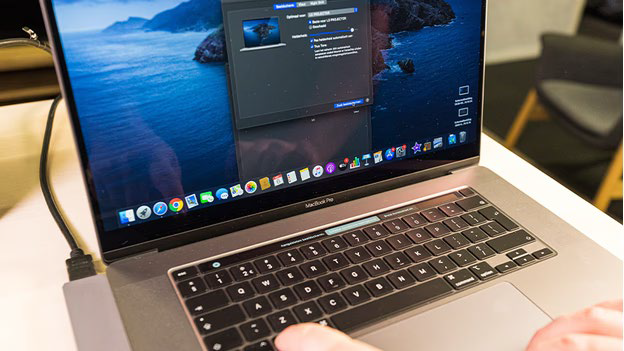
Bildschirm synchronisieren oder erweitern
Nachdem der Beamer angeschlossen ist, kann festgelegt werden, ob der Bildschirm dupliziert (synchronisiert) oder erweitert werden soll. Dies ist auf zwei Arten möglich:
Variante 1: Über die Systemeinstellungen
-
Auf das Apple-Logo oben links klicken.
-
„Systemeinstellungen“ öffnen.
-
Auf „Bildschirme“ klicken.
-
Im Bereich „Anordnen“ bzw. „Bildschirm spiegeln“ auswählen:
-
„Bildschirme synchronisieren“ → Der Beamer zeigt dasselbe Bild wie das MacBook.
-
„Erweitern“ → Der Beamer wird als zusätzlicher Bildschirm genutzt.
-
-
Die gewünschte Einstellung auswählen – die Änderung wird sofort übernommen.
Variante 2: Über die Tastenkombination
-
Die Wahltaste (⌥ / Option) auf der Tastatur gedrückt halten.
-
Gleichzeitig in der Menüleiste auf das Symbol „Bildschirme“ klicken
(falls nicht sichtbar: in den Systemeinstellungen unter Kontrollzentrum → Bildschirme aktivieren). -
Auswählen, ob der Bildschirm synchronisiert oder erweitert werden soll.
-
Bildschirm synchronisieren oder erweitern (Tastenkombination)
Variante 3: Über die Tastenkombination
Mit der Tastenkombination cmd (⌘) + F1 kann zwischen Bildschirm spiegeln (synchronisieren) und erweiterter Anzeige gewechselt werden.
Hinweis:
-
Auf vielen neueren MacBooks ist die F1-Taste standardmäßig mit der Helligkeitsfunktion belegt.
In diesem Fall zusätzlich die Fn-Taste drücken:Fn + cmd (⌘) + F1. -
Diese Tastenkombination funktioniert nicht auf allen Mac-Modellen und macOS-Versionen.