
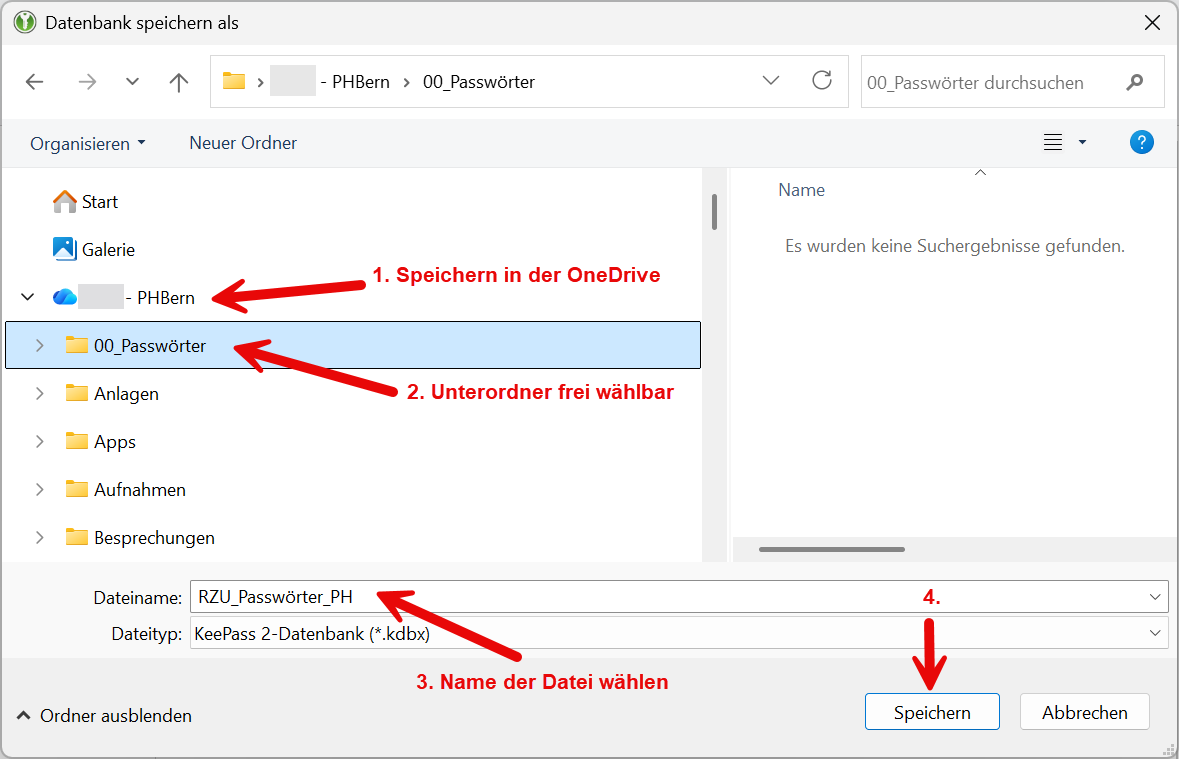
Speichere deinen Passwort-Tresor unter: OneDrive
-
Wähle einen Unterordner, wo du deine Passwörterdatenbank ablegen möchtest (Unterordner frei wählbar)
-
Der Dateiname sollte zum gewählten Namen passen, zum Beispiel: Kürzel_Passwort_PH.kdbx
-
Klicke auf Speichern.
Abschluss der Einrichtung
Kontrolliere ob der Pfad stimmt und die OneDrive ausgewählt wurde
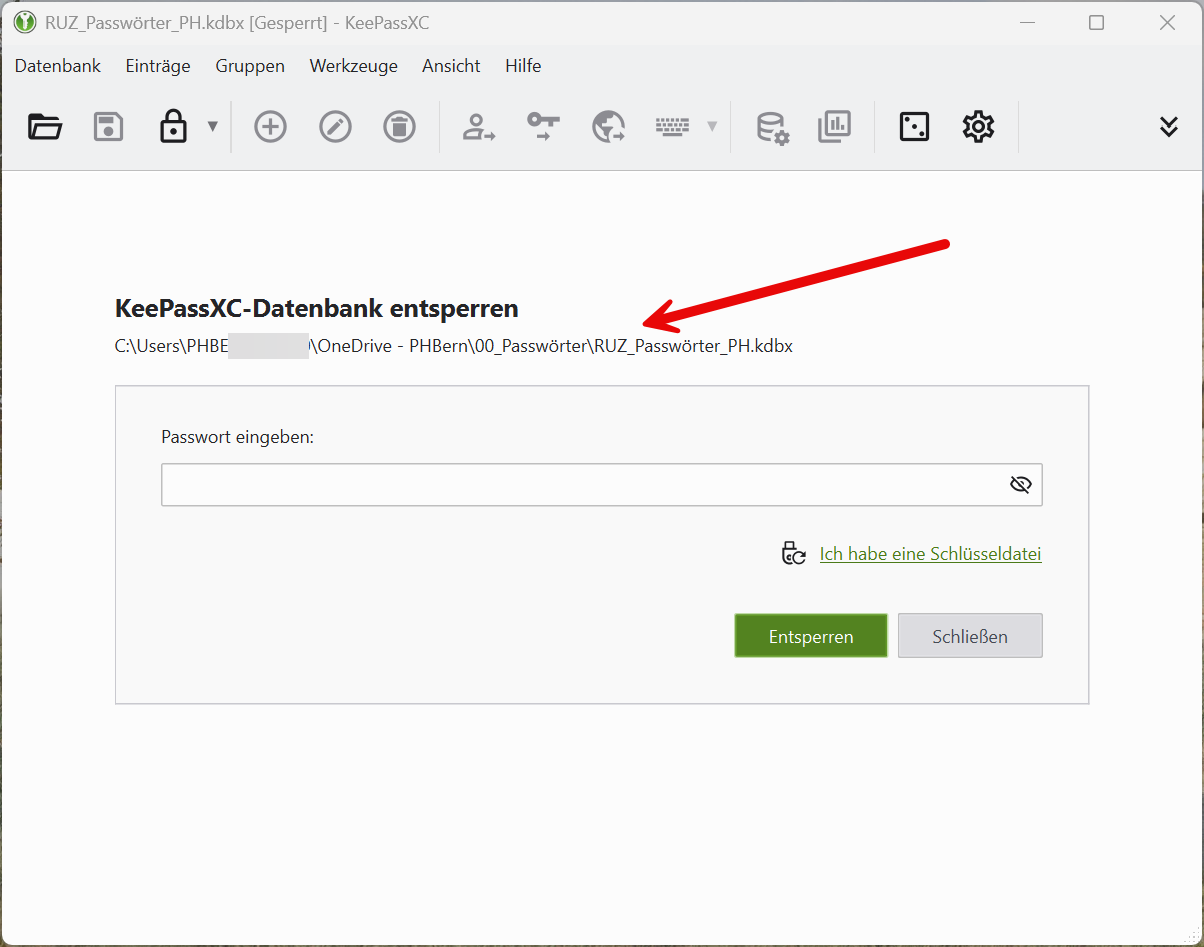
Die Einrichtung ist somit abgeschlossen. Ab jetzt kann der Passwortmanager verwendet werden. Damit der Passwortmanager auch offline funktioniert, sollte noch der folgende Schritt gemacht werden.
Offline Verfügbarkeit
-
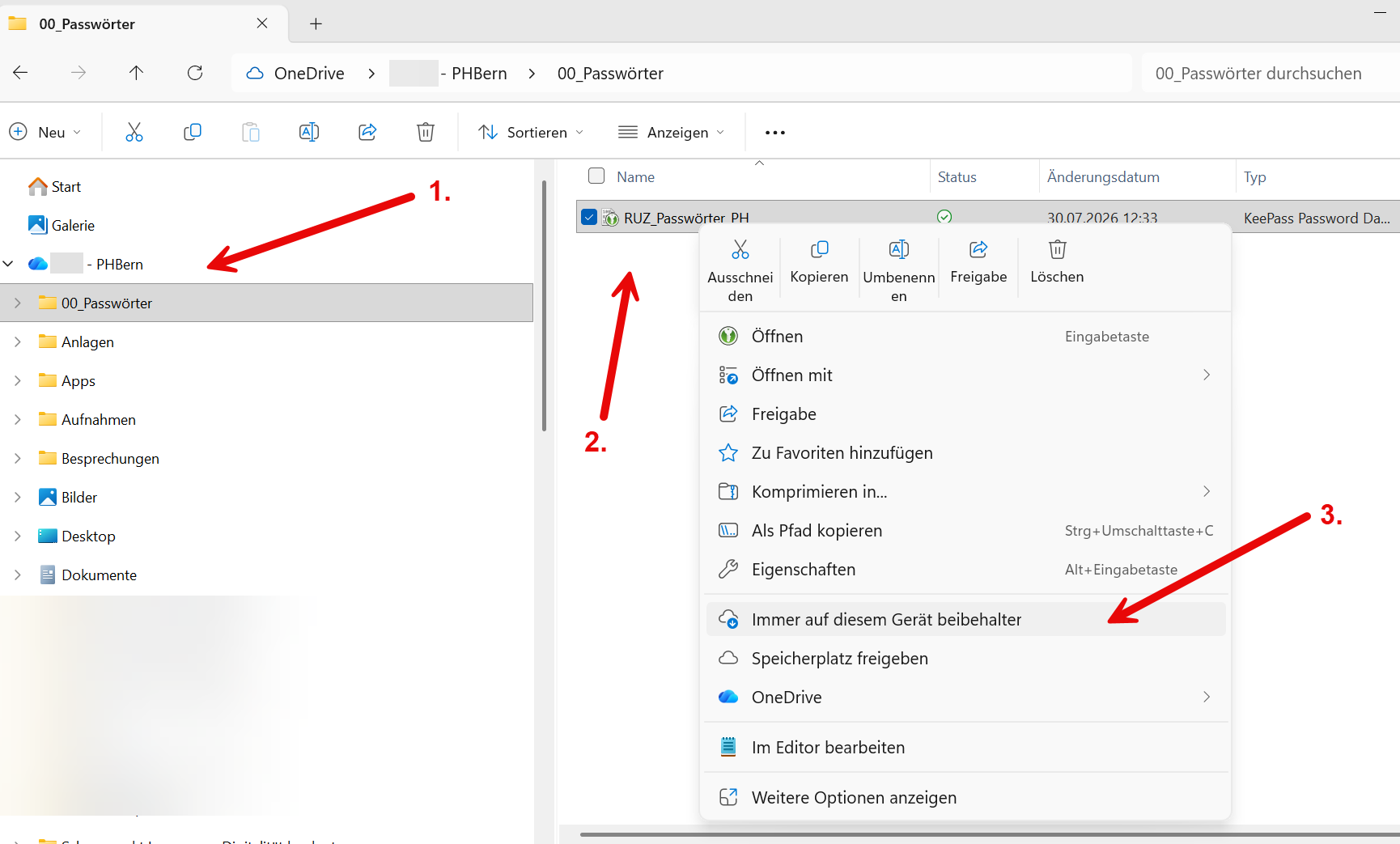
Öffne deinen OneDrive-Ordner.
-
Suche deine KeePassXC-Datei und klicke mit der rechten Maustaste auf die Datei.
-
Wähle “Immer auf diesem Gerät behalten”.
FAQ: Speichern der Datenbank
- Wird meine Tresor gesichert oder muss ich selbst eine Sicherungskopie erstellen?
- Was muss ich beachten, wenn ich an mehreren Geräten KeePassXC brauche?
- Wie kann ich einen gelöschten oder beschädigten Tresorwiederherstellen?
- Kann Microsoft oder die IT-Admins meine gespeicherten Passwörter sehen?
- Wieso darf ich den Tresor in der OneDrive der PHBern speichern?
- Was muss ich tun, wenn OneDrive eine Konfliktkopie meiner Tresore erstellt?
- Was sind die Vorteile vom speichern des Tresors in der OneDrive