
In einem Eintrag werden die Zugangsdaten für ein Konto gespeichert. Für jedes Konto sollte ein eigener Eintrag erstellt werden.
➕ Neuen Eintrag erstellen
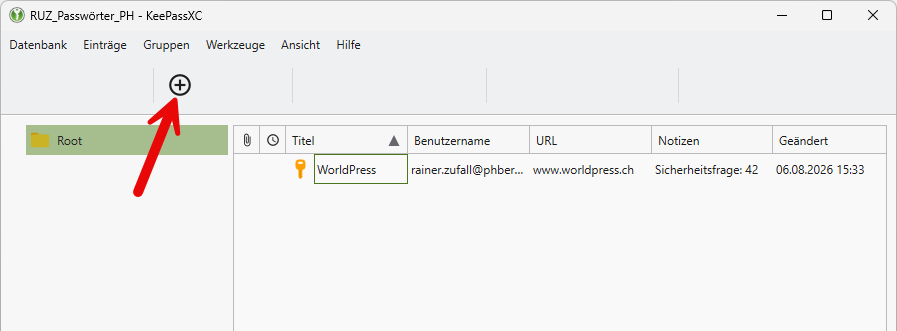
Klicke in der Symbolleiste auf Neuen Eintrag erstellen.
📝 Zugangsdaten eintragen
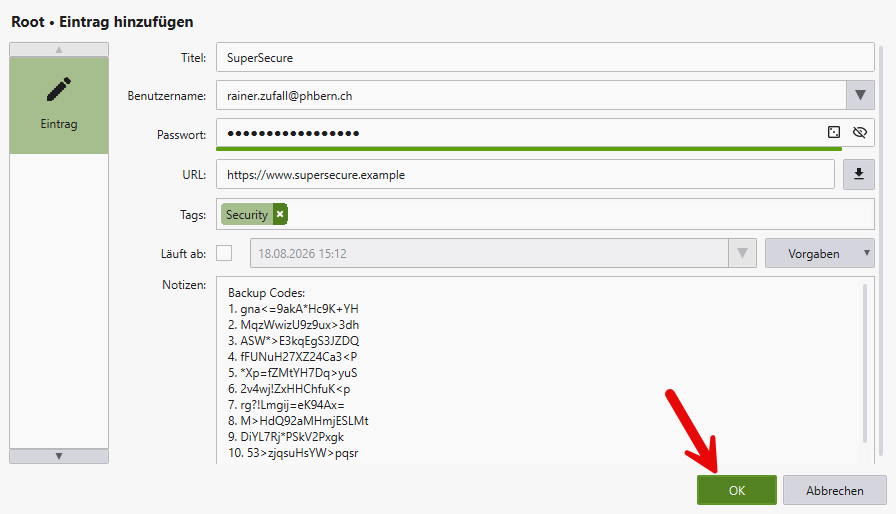
Trage die folgenden Angaben ein:
-
Titel: Name des Dienstes oder der Anwendung
-
Benutzername: Benutzername oder E-Mail-Adresse
-
URL: Adresse der Anmeldeseite, falls bekannt
-
Notizen: Zusätzliche Informationen, beispielsweise Backup-Codes
-
Tags: Schlagwörter, mit denen Einträge gekennzeichnet und später leichter gefunden werden können
Die Felder URL, Notizen und Tags sind optional.
🔐 Passwort eintragen
🎲 Passwort für ein neues Konto
Lass die Webseite geöffnet, auf der das neue Konto erstellt wird.
-
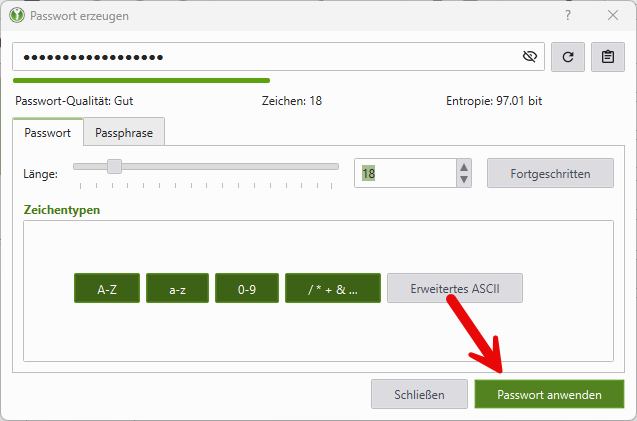
Klicke in KeePassXC beim Feld Passwort auf das Würfelsymbol.
-
Übernimm das vorgeschlagene Passwort.
-
Klicke auf OK, um den Eintrag zu speichern.
-
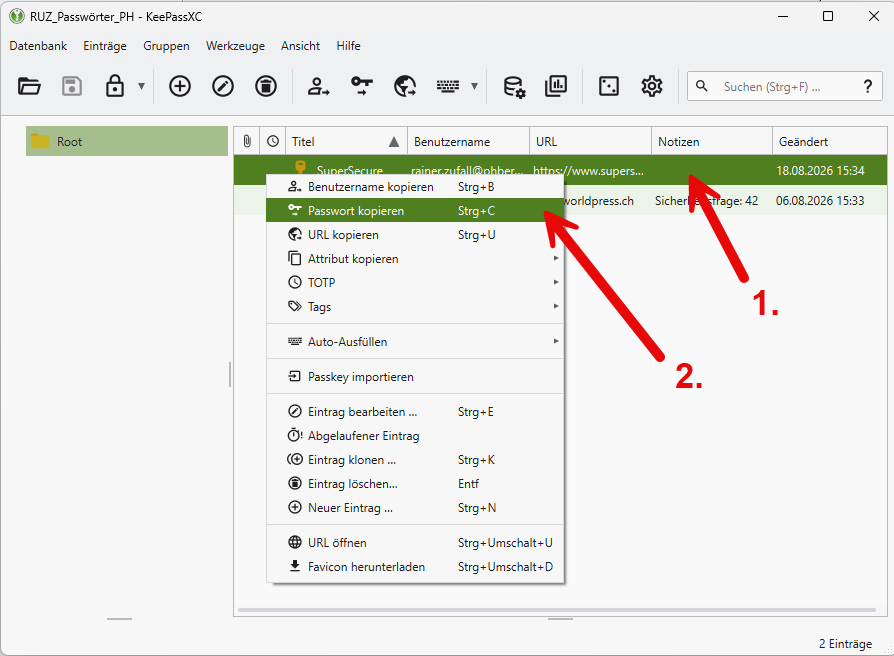
Klicke mit der rechten Maustaste auf den neuen Eintrag (1.) und wähle Passwort kopieren (2).
-
Wechsle zurück zur Webseite.
-
Füge das Passwort mit
Ctrl+Vin das Passwortfeld ein.
Wird das Passwort auf der Webseite zweimal verlangt, füge zweimal dasselbe Passwort ein.
✏️ Eintrag bearbeiten
-
Rechtsklick auf den Eintrag und Eintrag bearbeiten auswählen.
-
Passe die gewünschten Angaben an.
-
Klicke auf OK, um die Änderungen zu übernehmen.
⚠️ Passwortänderungen
KeePassXC und der zugehörige Dienst gleichen das Passwort nicht automatisch ab.
Wird das Passwort beim Dienst geändert, muss es auch im entsprechenden KeePassXC-Eintrag aktualisiert werden.
FAQ: Einträge erstellen