
-
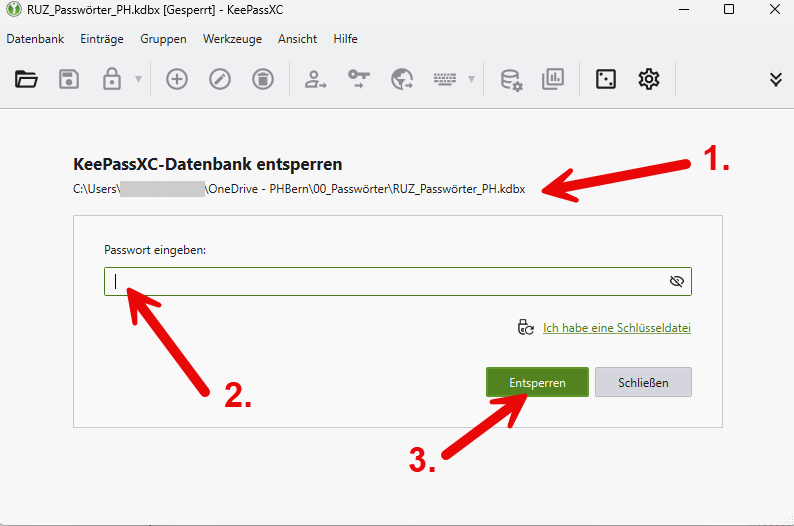
KeePassXC öffnen. Die zuletzt verwendete Passwortdatenbank wird automatisch angezeigt.
-
Das Masterpasswort eingeben.
-
Auf Entsperren klicken.
-
Zusätzlich muss das Gerät entsperrt werden (je nach Einstellung mit PIN oder Gesichtserkennung)
🔒 Automatische Sperrung und Geräteentsperrung
Bei entsprechender Konfiguration sperrt KeePassXC die Passwortdatenbank nach 15 Minuten Inaktivität sowie beim Sperren des Geräts.
Nach dem ersten Entsperren mit dem Masterpasswort kann eine erneut gesperrte Datenbank je nach Gerät und Einstellungen mit der Geräte-PIN oder per Gesichtserkennung entsperrt werden.
Diese Möglichkeit besteht, solange KeePassXC geöffnet bleibt, auch im Hintergrund. Nach dem vollständigen Beenden und erneuten Starten ist wieder das Masterpasswort erforderlich.
Empfehlung: KeePassXC bei Bedarf oder zu Beginn der Arbeit öffnen und danach nur minimieren.
🚨 Wichtig: Das Gerät auch bei kurzen Pausen immer sperren:
-
Windows:
Windows + L -
macOS:
Ctrl + Cmd + Q
FAQ: Passwortdatenbank öffnen