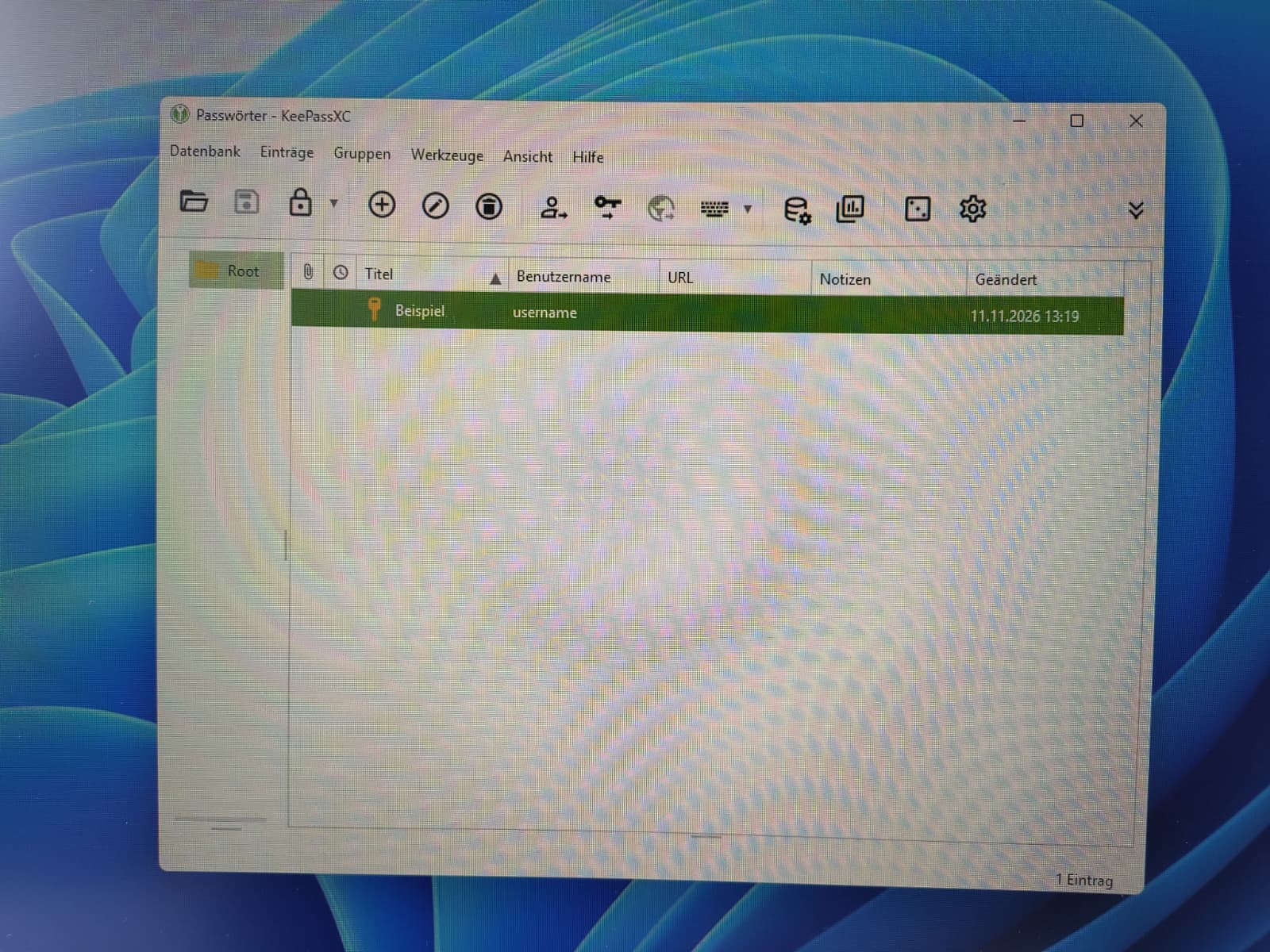
Hinweis: Diese Anleitung richtet sich an Windows-Nutzer*innen.
Installation
Dieser Abschnitt beschreibt den Installationsprozess für Mitarbeitende der PHBern. Alle anderen können KeePassXC auf der Webseite herunterladen und den Installer ausführen:
https://keepassxc.org/download/#windows
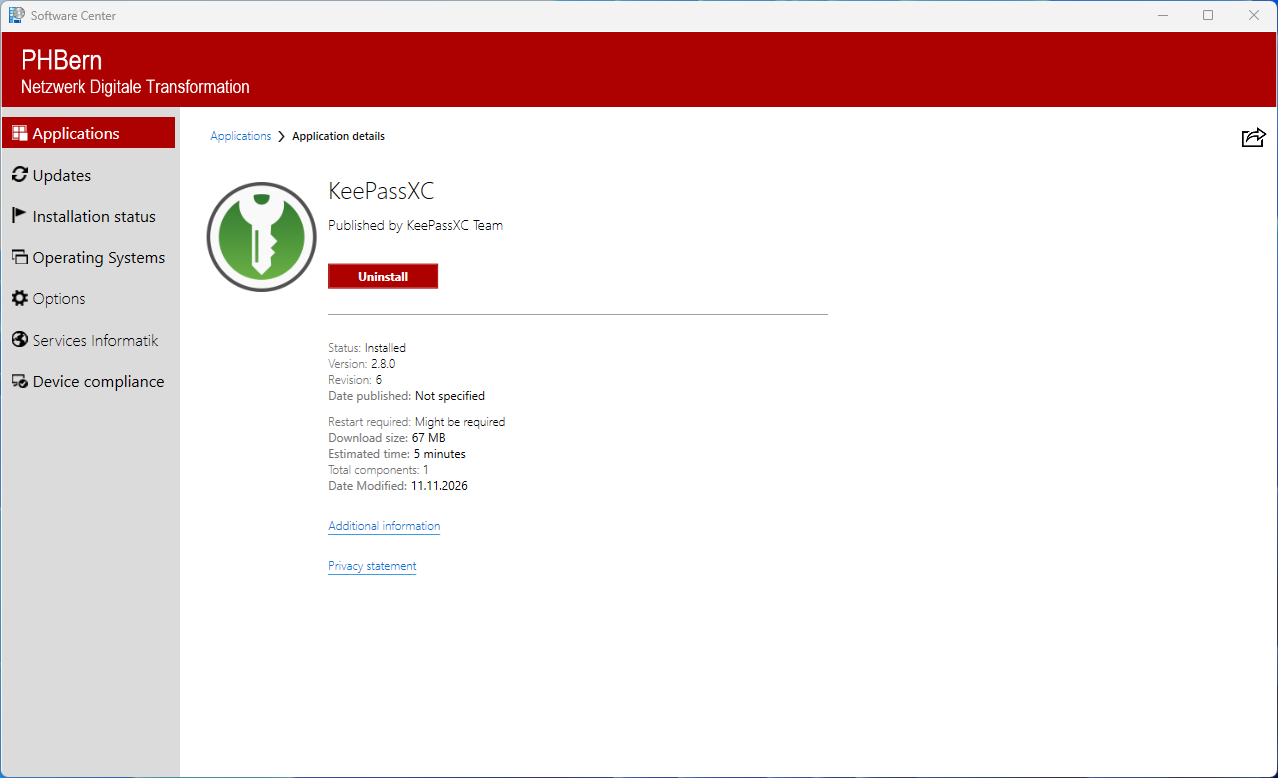
Für Mitarbeitende steht KeePassXC im Software Center zur Verfügung.
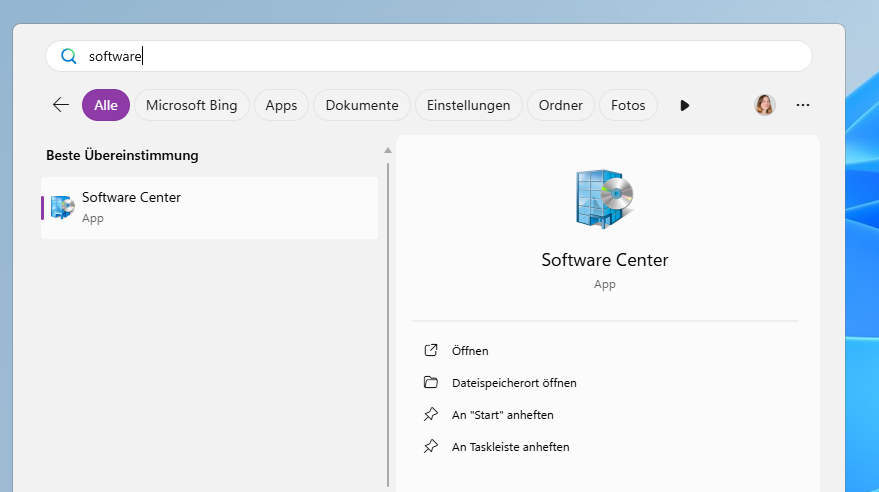
Suchen Sie über die Windows Suche nach “software center” und öffnen Sie die App.
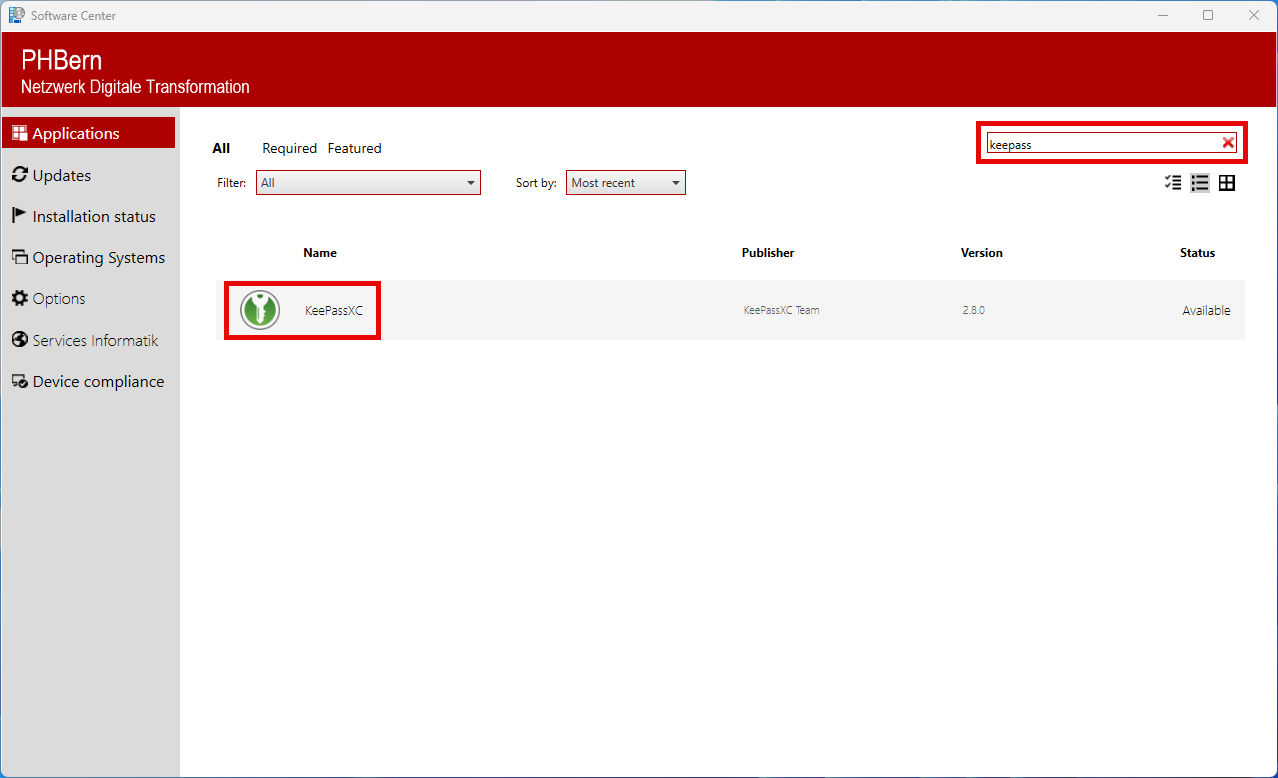
Sobald das Software Center geladen hat, kann über die Suche obenrechts nach “keepassxc” gesucht werden. Klicken Sie auf das gefundene Resultat.
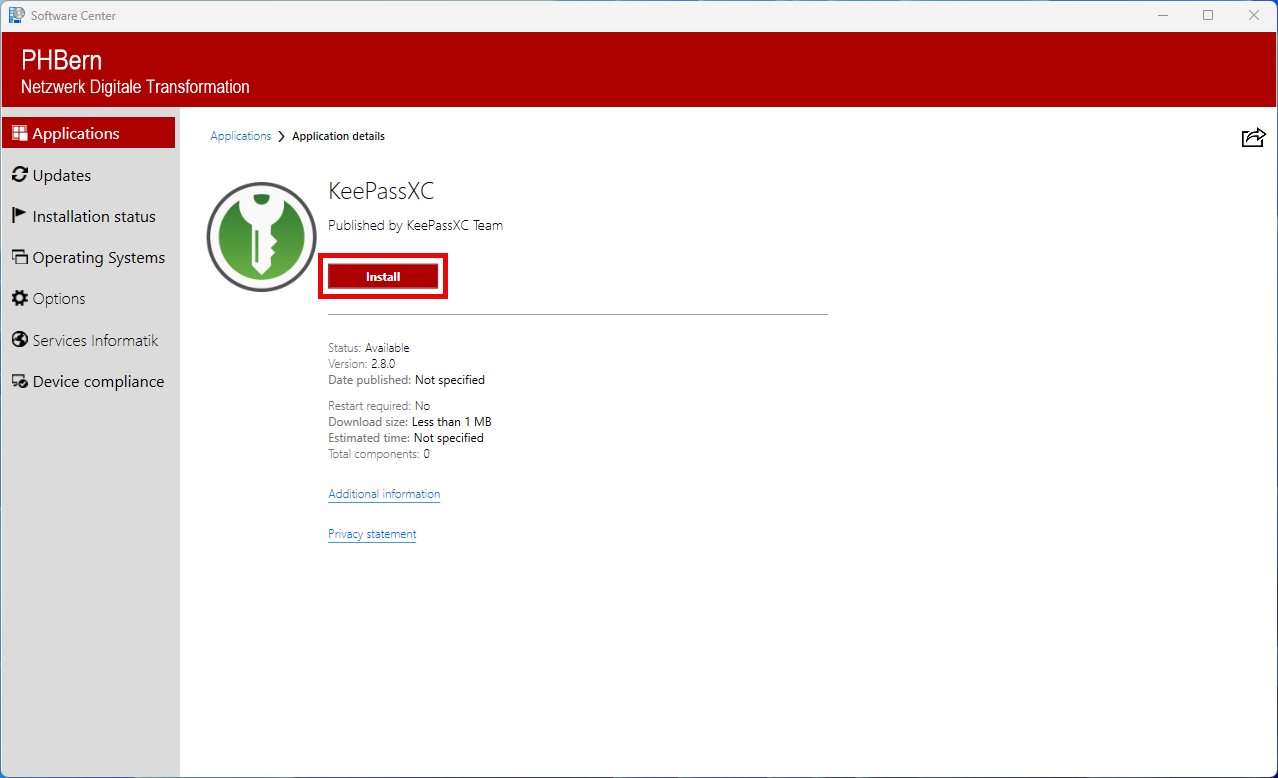
Klicken Sie auf Install.
Wenn der rote Button nun Uninstall zeigt und darunter Status: Installed steht konnte die Applikation erfolgreich installiert werden.
Anwendung
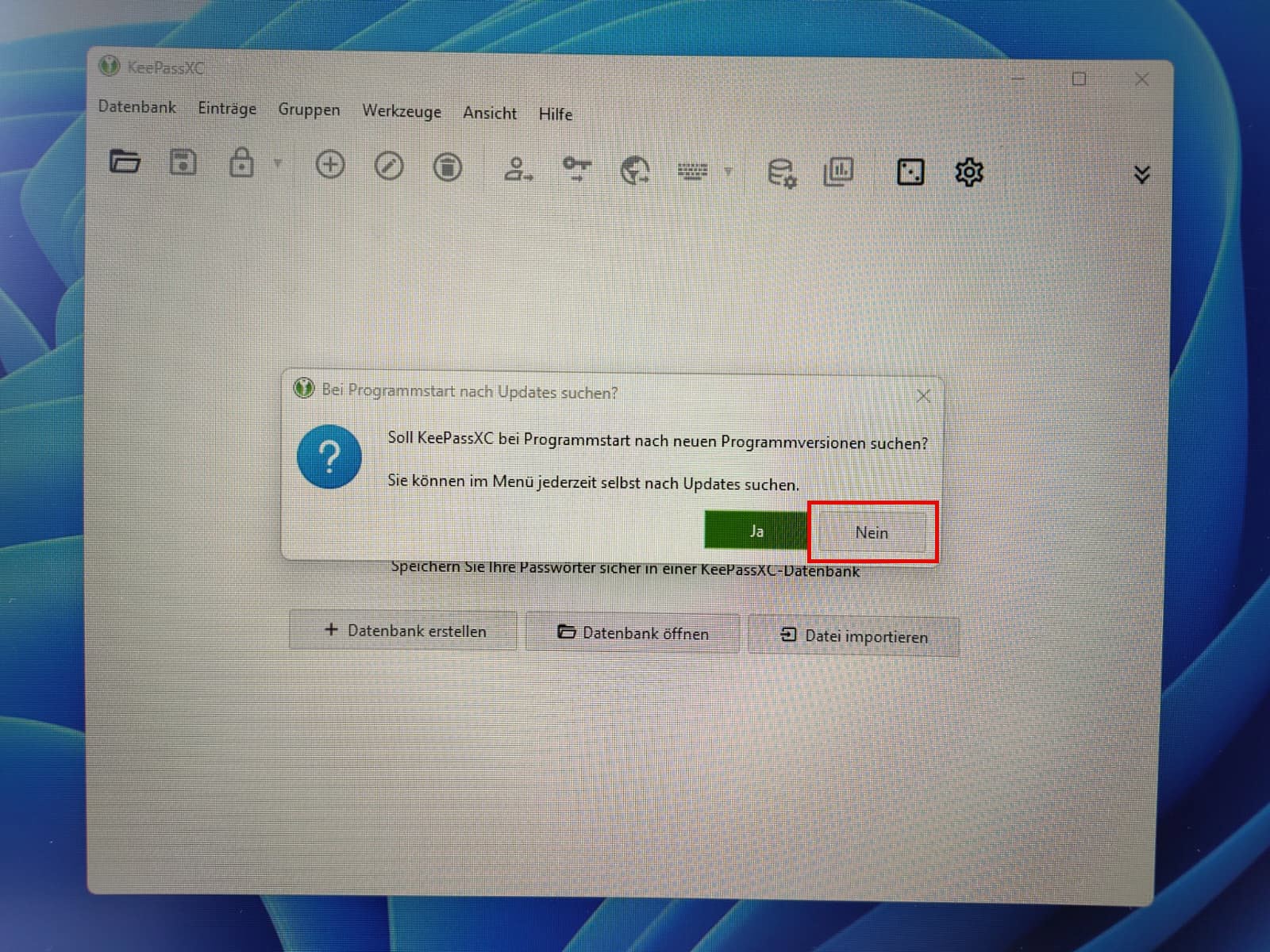
Nach dem ersten Start kommt ein Pop-Up, ob automatische Updates aktiviert werden sollen.
Mitarbeitende sollten auf Nein klicken, da Updates nur mit Adminrechten installiert werden können und wir auf den DAPs keine lokalen Adminrechte erteilen.
Eine neue Datenbank erstellen
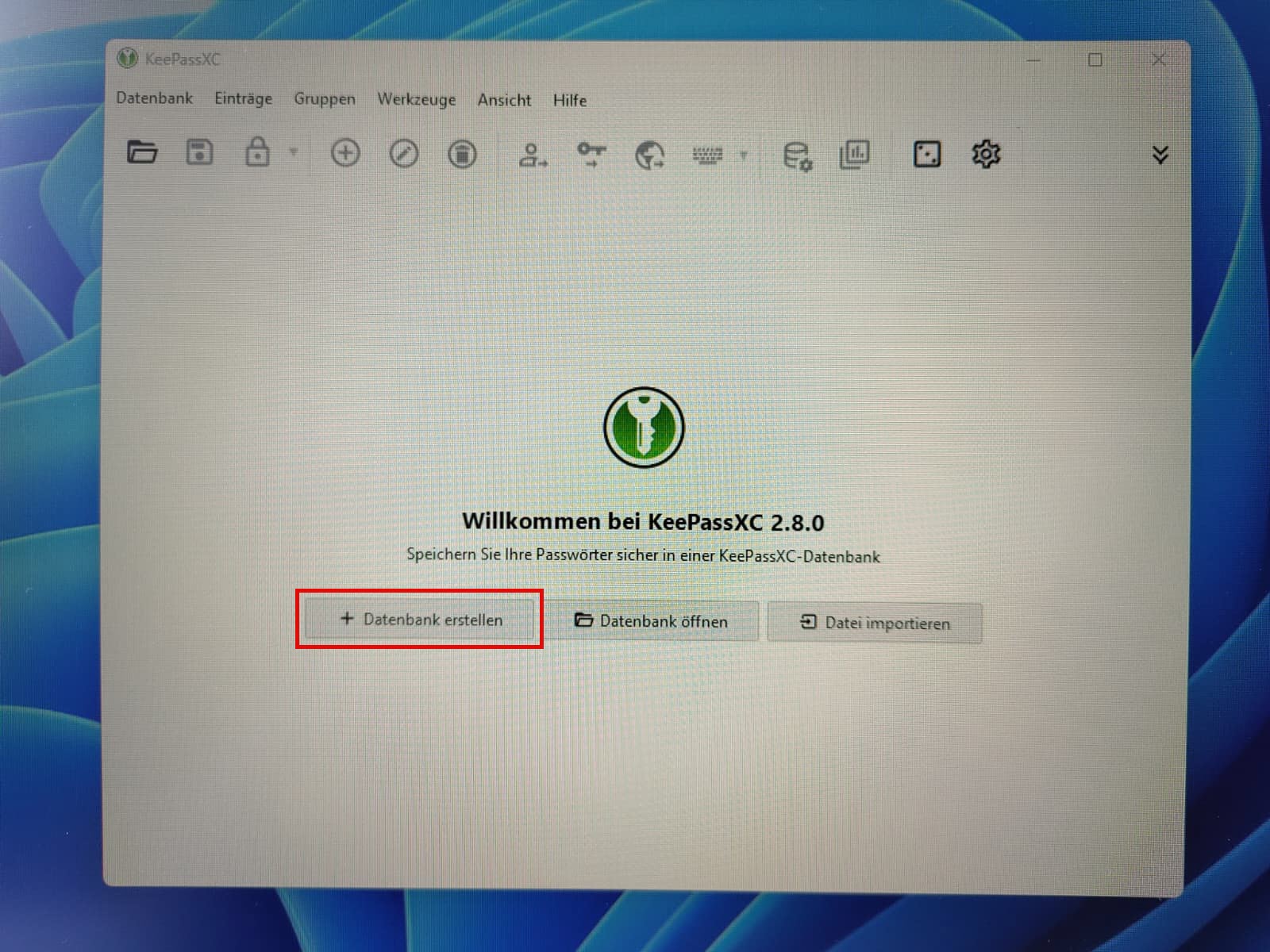
Bevor Passwörter erfasst werden können, muss eine neue Datenbank angelegt werden.
Klicken Sie auf Datenbank erstellen.
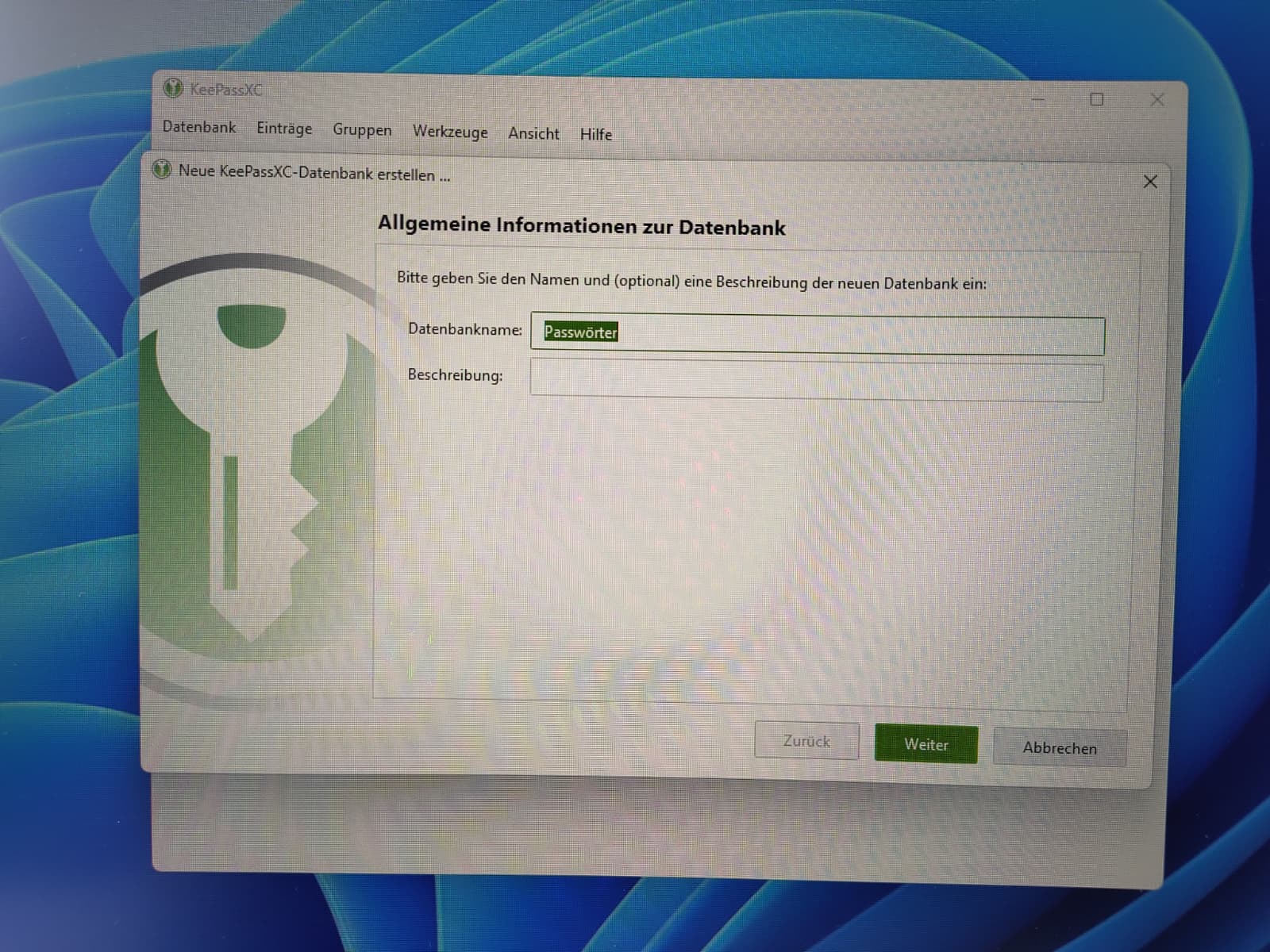
Die Datenbank kann nach belieben benannt werden oder auf dem Standard Passwörter belassen werden.
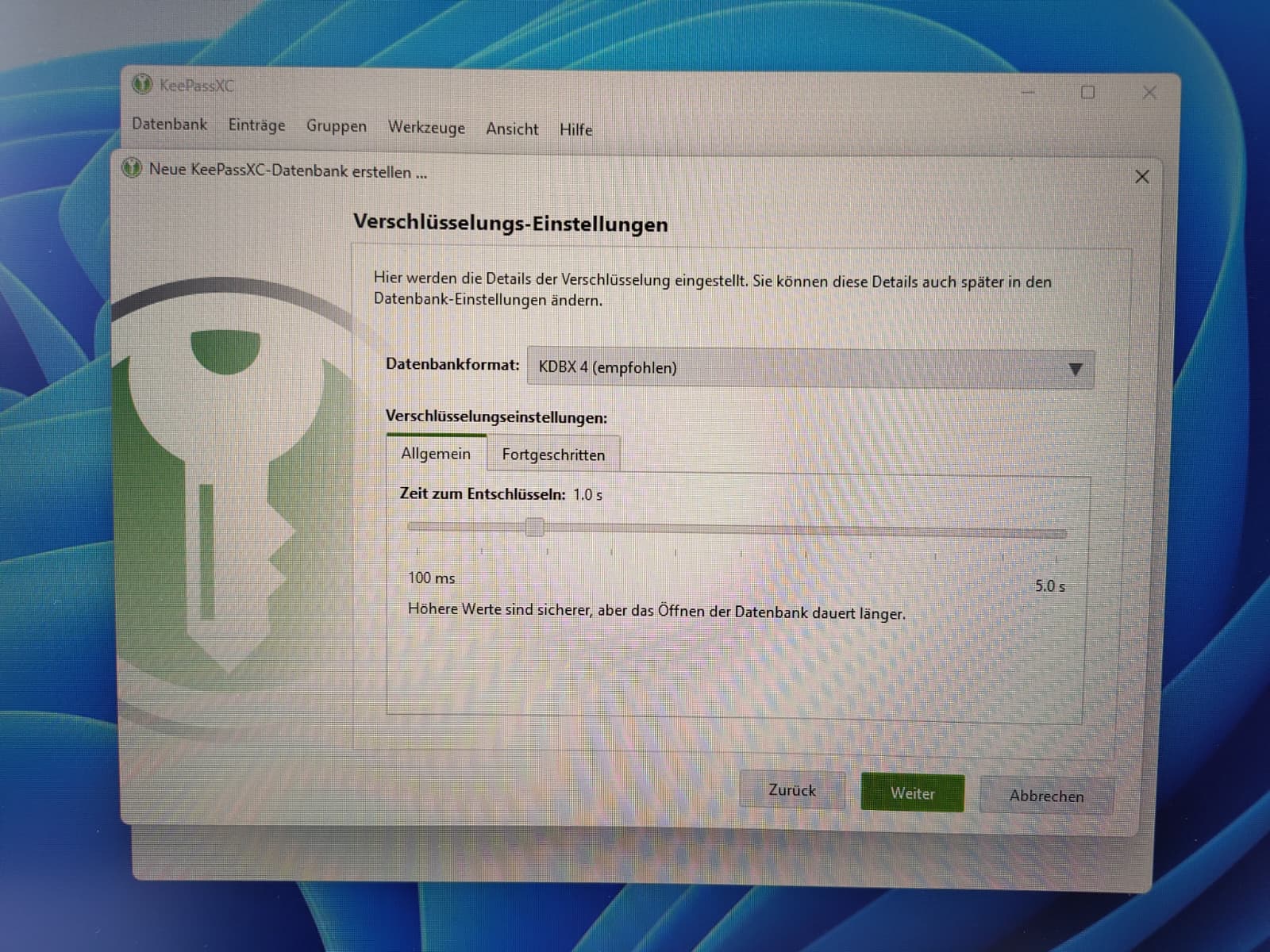
Hier muss nichts eingestellt werden.
Weiter
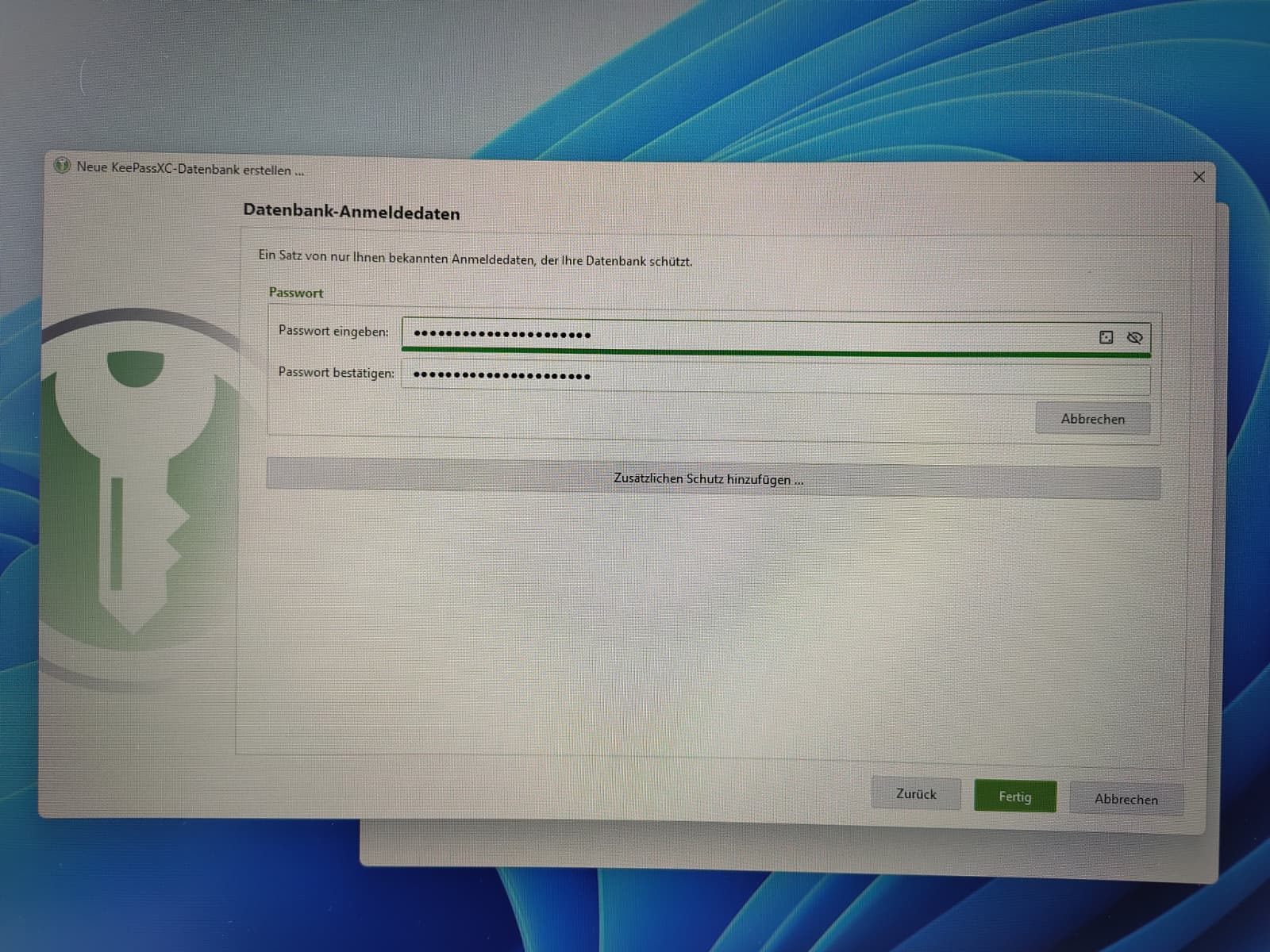
Wählen Sie ein möglichst sicheres Passwort. Das hier gesetzte Passwort ist das Masterpasswort der Datenbank. Mit ihm können alle anderen gespeicherten Anmeldedaten abgerufen werden. Es ist daher essenziell, dass hier ein starkes Passwort verwendet wird.
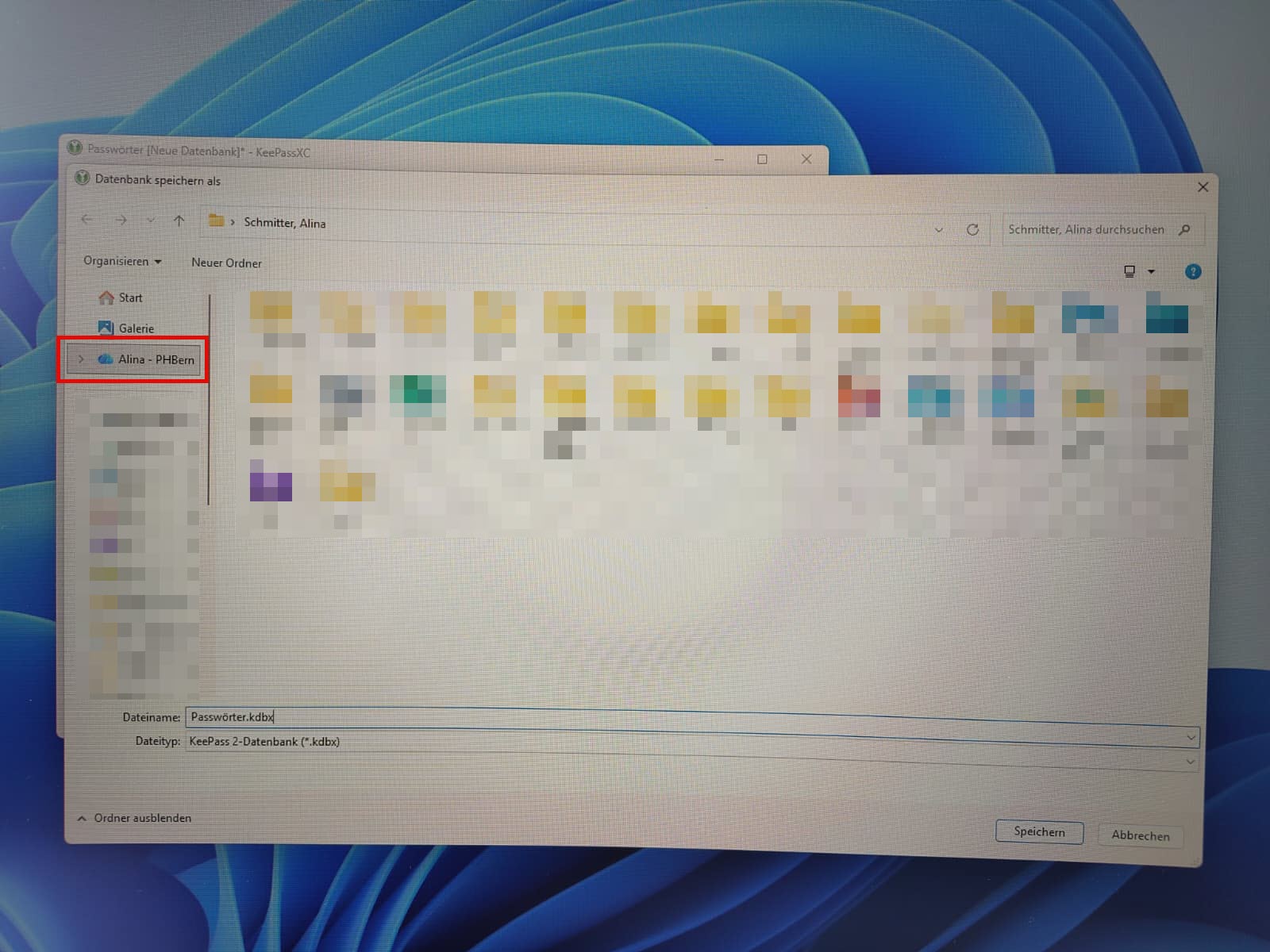
Im nächsten Schritt muss ein Speicherort für die Datenbank ausgewählt werden. Es empfiehlt sich, diese auf OneDrive zu speicher.
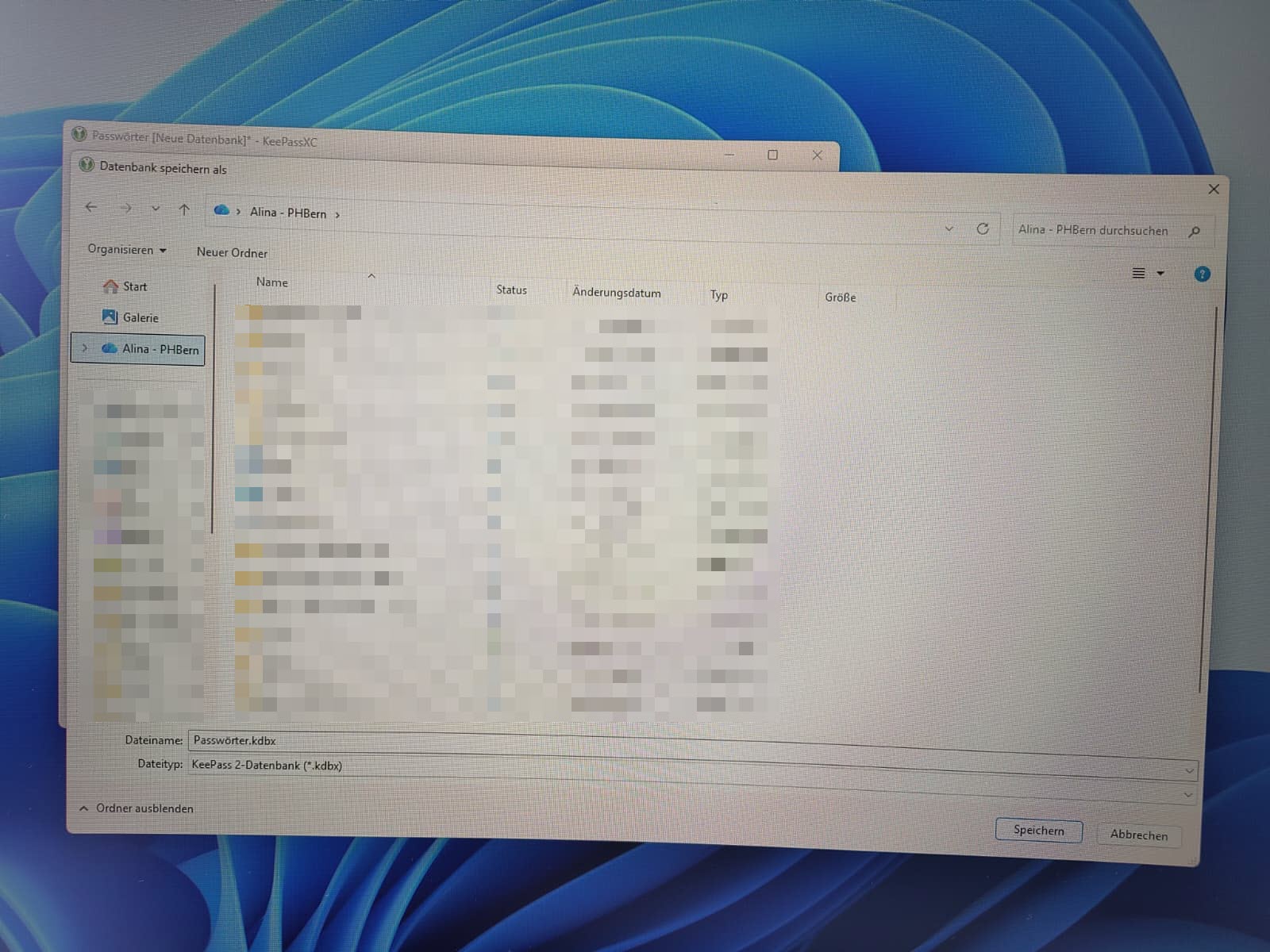
Wählen Sie den Speicherort. Am besten direkt im OneDrive-Ordner oder auch in den Dokumenten im OneDrive.
Die Datenbank ist nun erstellt.
Einen neuen Eintrag erstellen
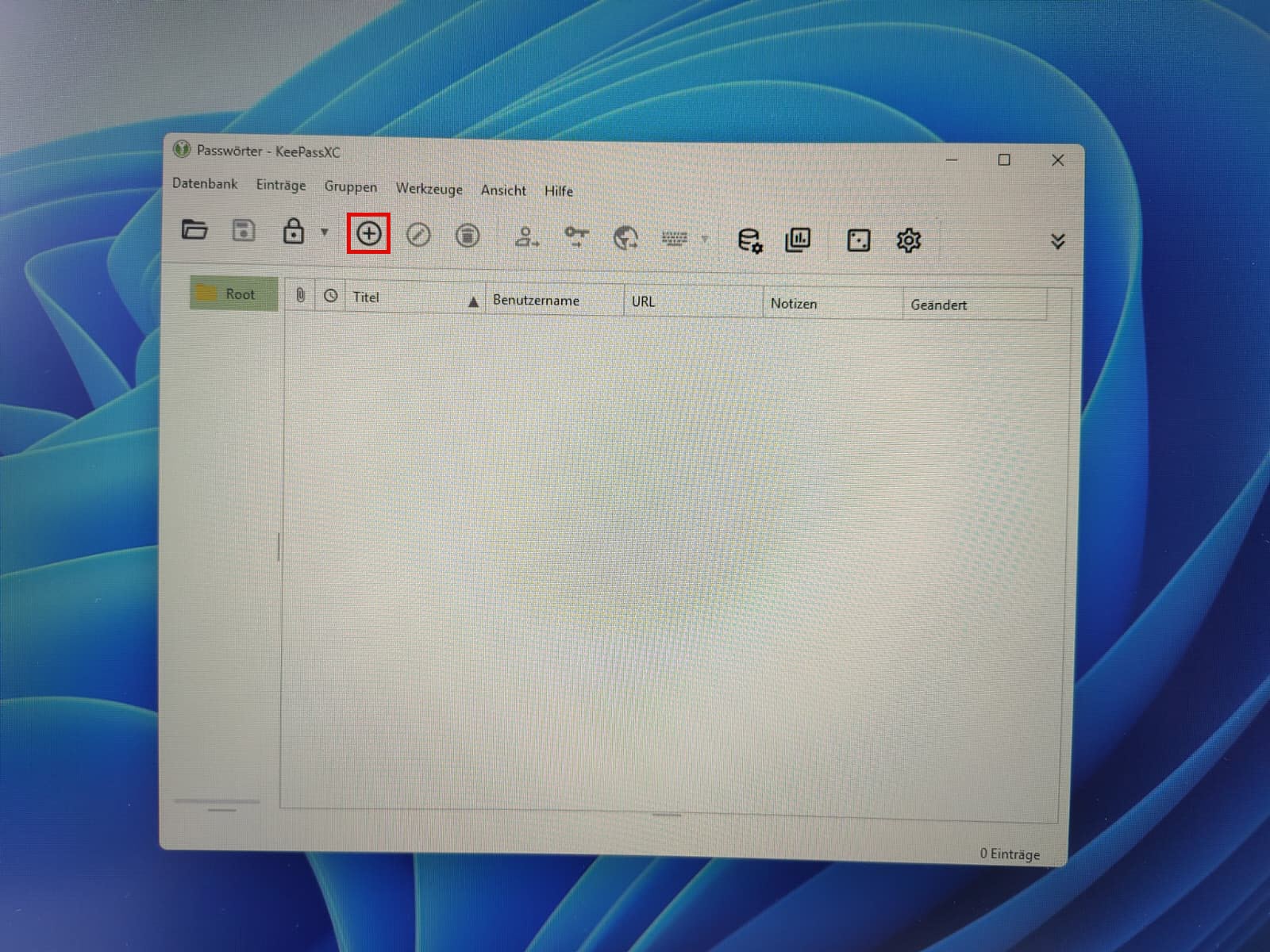
Mit einem klick auf das Plus-Symbol kann ein neuer Eintrag erstellt werden.
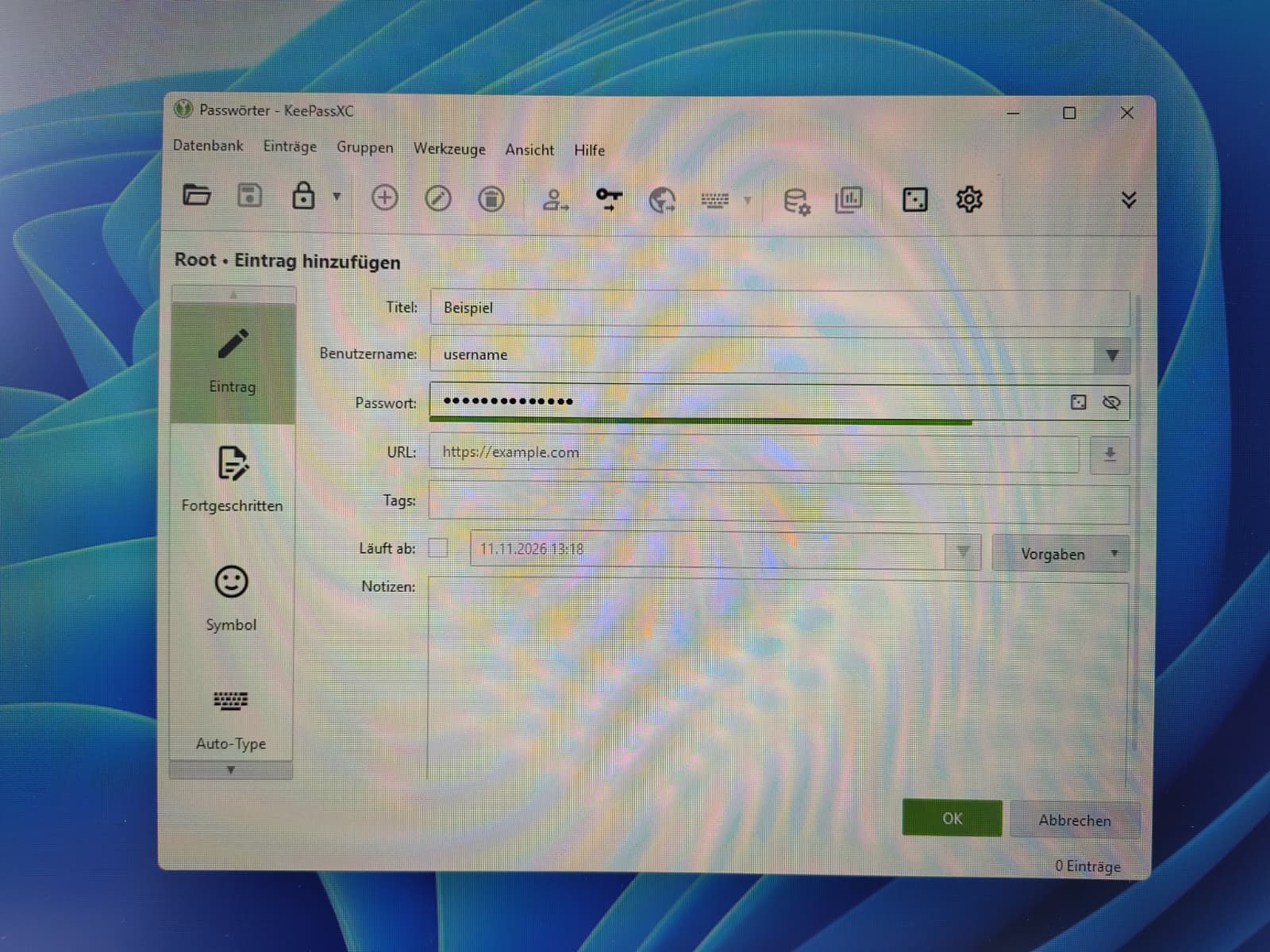
Hier die Logindaten eingeben.
Für das Passwort kann entweder ein eigenes gesetzt werden oder auf das Würfelsymbol neben dem Passwortfeld geklickt werden, um ein zufälliges Passwort zu generieren.
Optional - Passwort erzeugen:
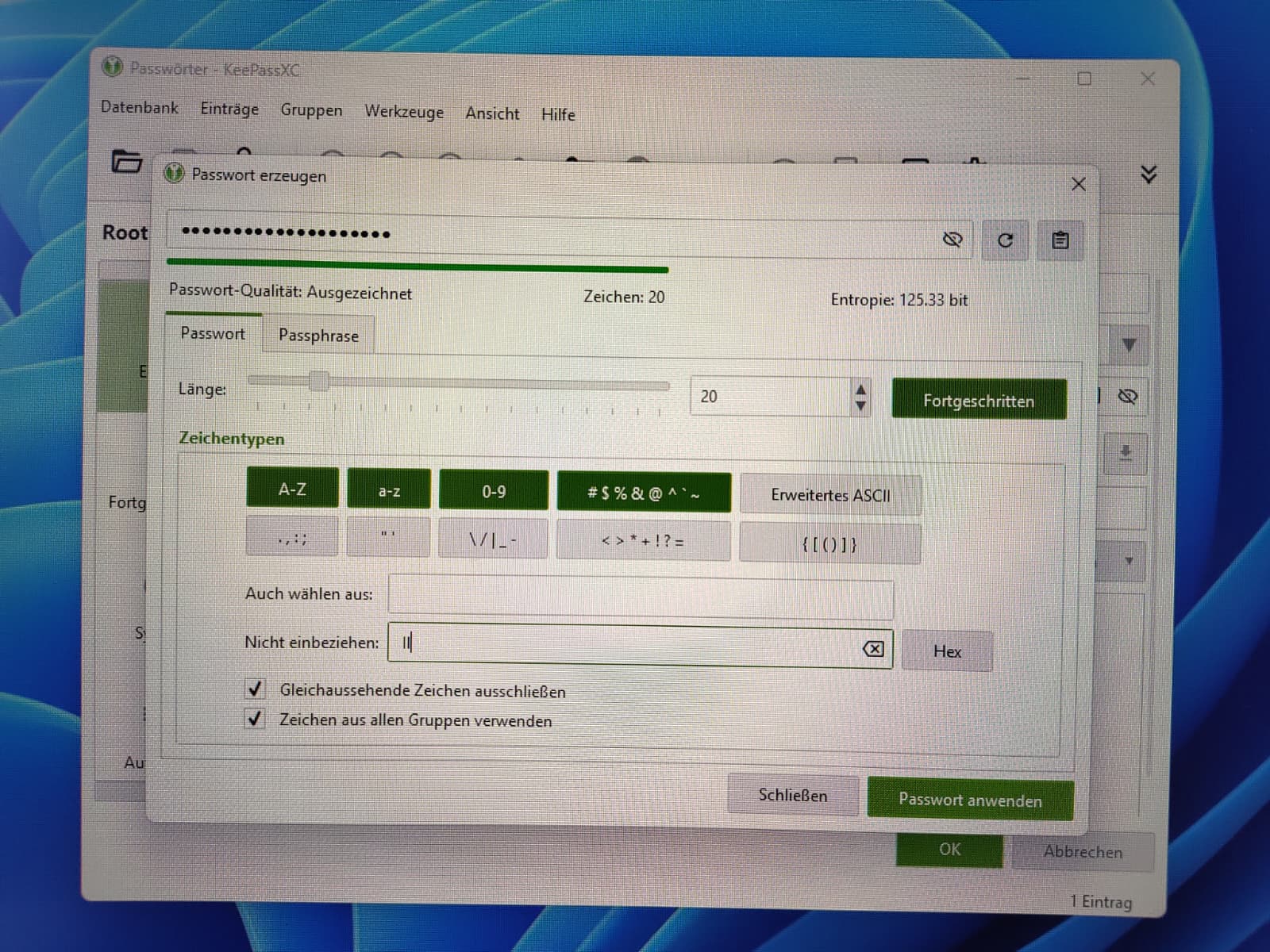
Falls Sie statt ein eigenes Passwort zu setzen eines generieren möchten und im letzten schritt auf das Würfelsymbol geklickt haben erscheint ein neues Fenster.
Hier können Sie wählen was das Passwort beinhalten soll (Grossbuchstaben, Kleinbuchstaben, Zahlen, Sonderzeichen) und wie lange es sein soll. Mit einem Klick auf Fortgeschritten werden weitere Optionen angezeigt. Z.B. Nicht einbeziehen wo Zeichen ausgeschlossen werden können. Das ist nützlich um Zeichen wie grosses i und kleines L auszuschliessen, da diese in den meisten Schriftarten nur schwer unterscheidbar sind.
Der Eintrag ist nun erstellt.