
Installation
Parallels Client herunterladen und installieren
Verbindung einrichten
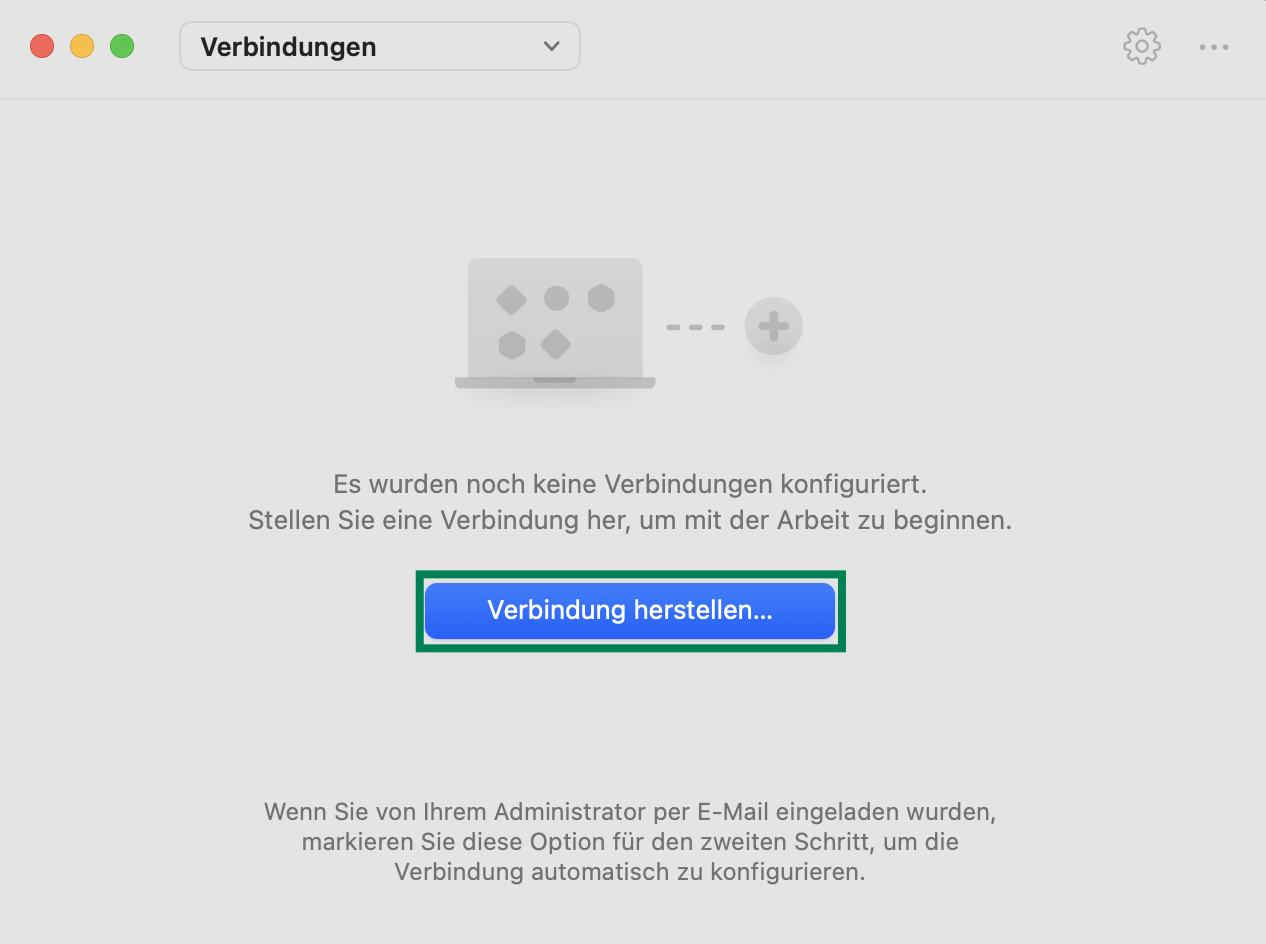
Verbindung herstellen
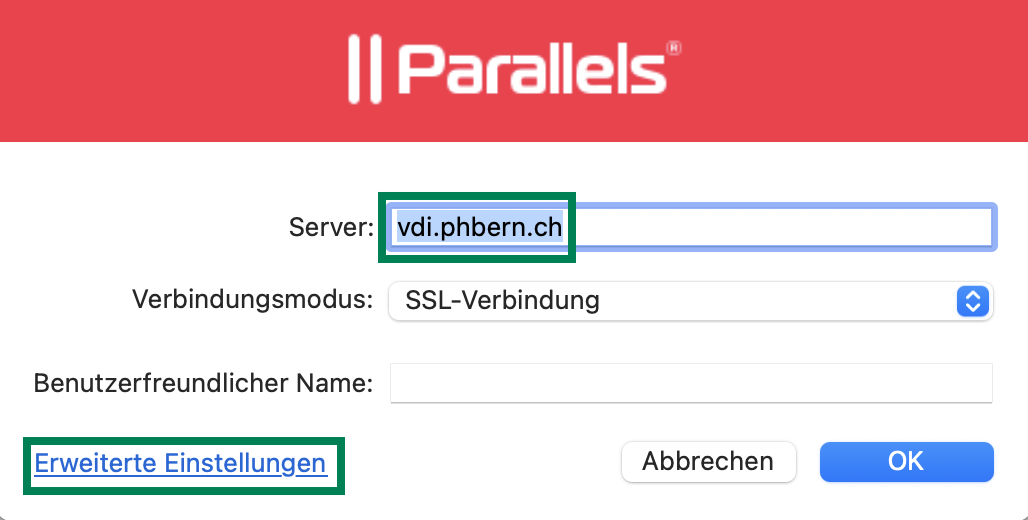
Adresse vdi.phbern.ch eingeben und weiter
.jpg?cb=e072874bf837ed4436cd45454e7b43a0)
Erweiterte Einstellungen
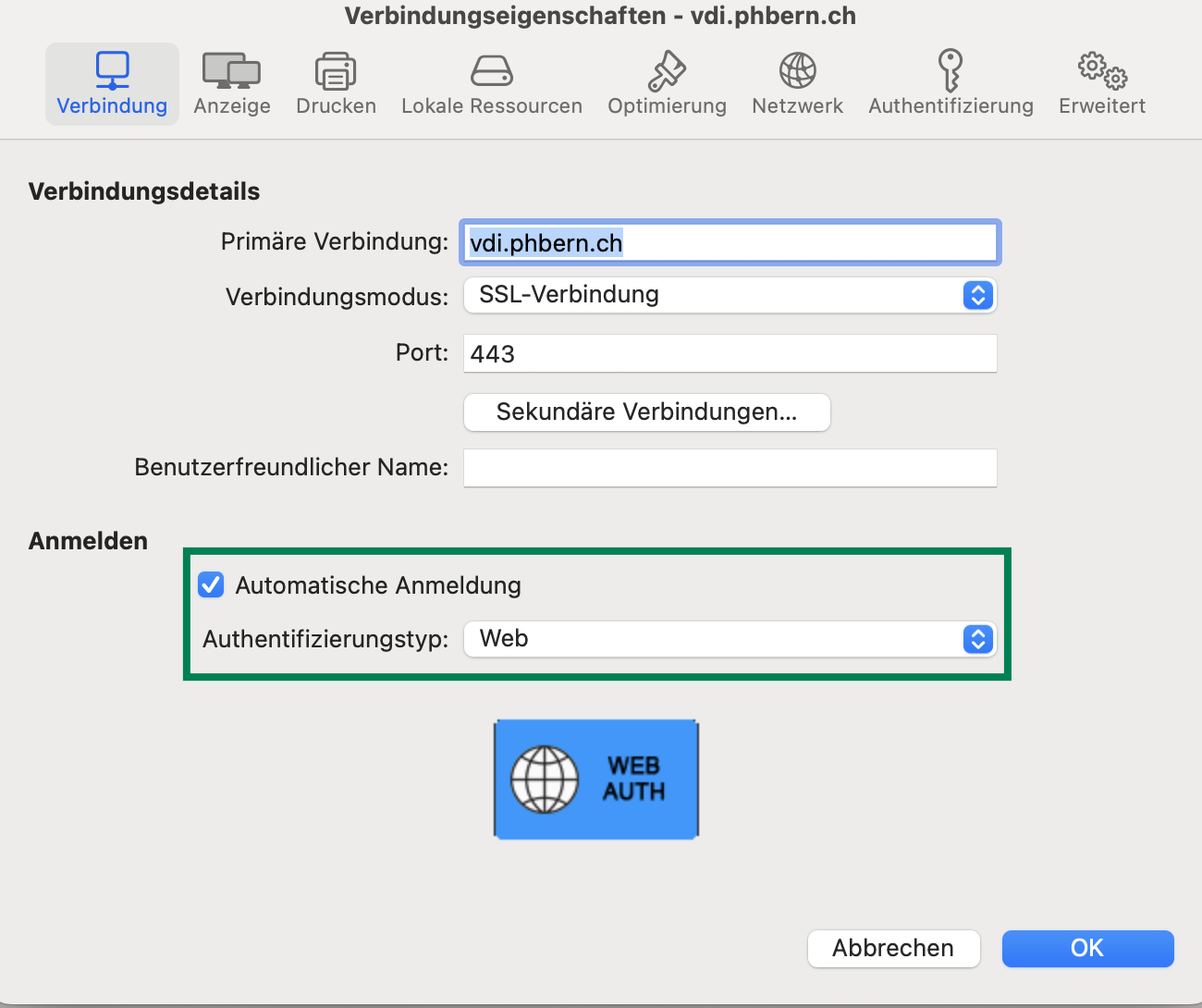
Automatische Anmeldung & Typ “Web” setzen
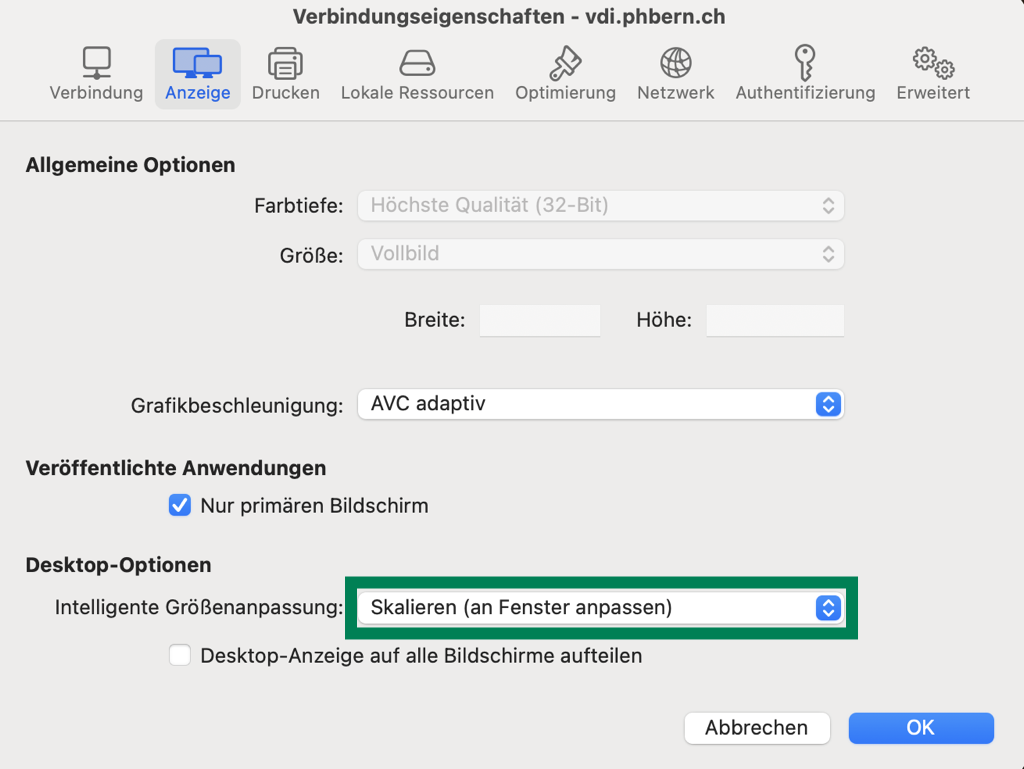
“Intelligente Grössenanpassung” in den Verbindungseigenschaften setzen
Anmelden mit Ihrem PHBern Microsoft Account “name.vorname@phbern.ch” und bestätigen vom MFA.
.png?cb=40dd63667dfc0bd74c8e6d1bfe50309f)
.png?cb=15b0d18bb50d01aa39be15a5b4b27193)
Erstellen Sie auf der ersten Ebene einen Ordner, zum Beispiel unter Macintosh HD → Benutzer → Apple → Parallels, und benennen ihn Parallels. Wählen Sie anschliessend den erstellten Ordner aus. Alternativ kann auch ein anderer Pfad angegeben werden.
Falls Sie auf „Abbrechen“ klicken, müssen Sie diesen Schritt bei jedem Start der VDI-Plattform erneut durchführen.
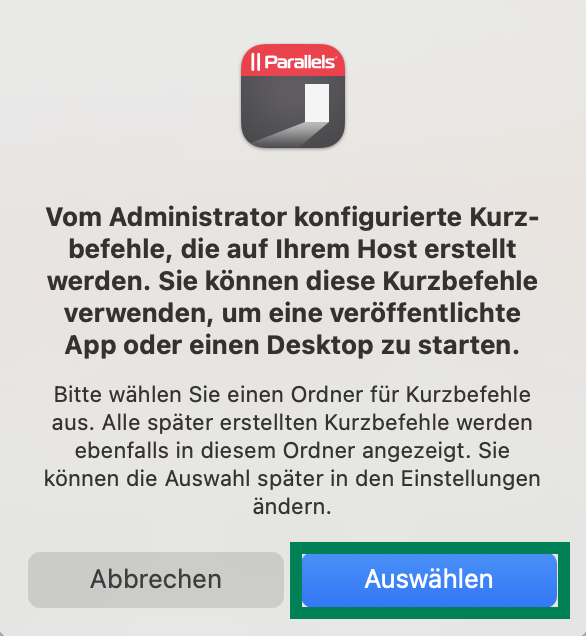
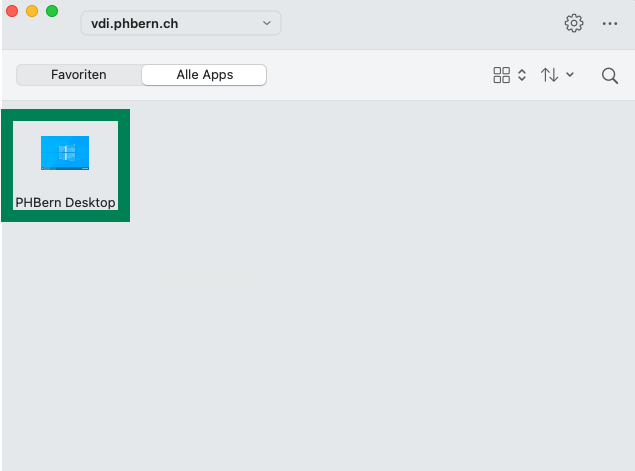
Wählen Ihren Benutzerordner aus, damit Parallels auf die lokalen Daten Ihres Macs zugreifen kann.
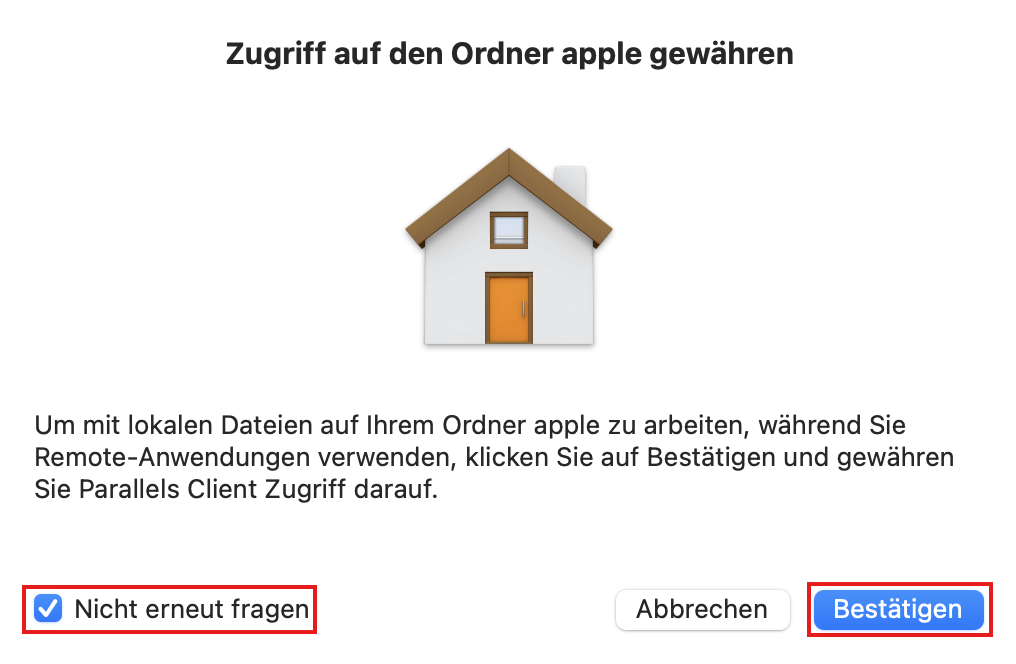
Der Desktop wurde erfolgreich in der Parallels App eingerichtet und kann jetzt gestartet werden.
Bei der Erstanmeldung kann das Erstellen der Benutzerdaten einige Minuten beanspruchen.
Zugriff auf lokale Geräte nicht erlauben.
.png?cb=9e6a364042d63945a7f8af6d724b33d5)
Zugriff auf Kamera erlauben.
.png?cb=a068cfff6afc3e67f30471a99bcfcedb)
An- und Abmelden
Nachdem der virtuelle Desktop gestartet ist, können Sie die gewünschte Applikation der PHBern im Programme-Ordner öffnen.
Wenn Sie VDI nicht mehr benötigen, müssen Sie sich über Ihren Benutzer abmelden und dürfen die Verbindung nicht über den Ausschalter trennen.
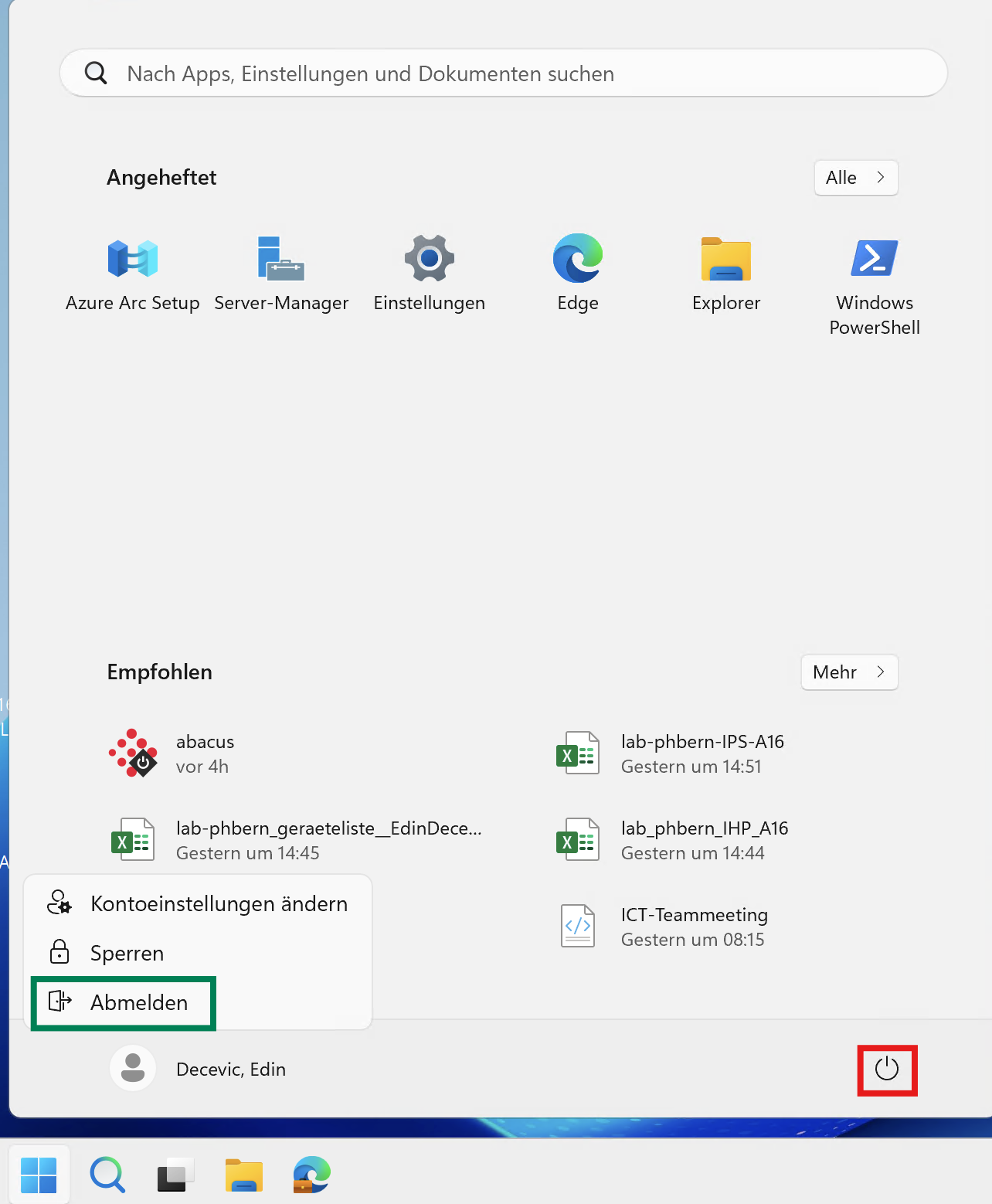
Bitte warten Sie während des Abmeldungsvorgangs, bis sich das Fenster automatisch schliesst (Benutzerdaten werden gesichert).
Schliessen Sie das Fenster nicht manuell.