Hier findest du gesammelte Anleitungen zu den häufigsten gestellten Fragen rund um SWITCHportfolio.
Eine ausführliche Bedienungsanleitung zu SWITCHportfolio findest du hier.
Allgemein
Was ist eigentlich Mahara und was hat das mit SWITCHportfolio zu tun?
Mahara ist eine Open-Source E-Portfolio-Software, die es Nutzern erlaubt, Lernfortschritte, Reflexionen, Nachweise und andere digitale Inhalte zu sammeln und zu präsentieren.
SWITCHportfolio ist der Name des E-Portfolio-Dienstes, der in der Schweiz von SWITCH (der Stiftung, die IT-Dienste für Schweizer Hochschulen bereitstellt) angeboten wird – und dieser Dienst basiert auf Mahara.
-> SWITCHportfolio ist eine Schweizer Implementierung von Mahara.
Studierende und Mitarbeitende nutzen SWITCHportfolio, um ihre persönlichen E-Portfolios zu erstellen – mit allen Funktionen, die Mahara bietet.
Hier geht's zum Video der IS1 der PHBern
Hier geht's zum Video der VdS der PHBern
Der Speicherplatz in SWITCHportfolio reicht nicht - was nun?
Der Speicherplatz in SWITCHportfolio ist klein und kann nicht erweitert werden. Darum gilt es, grosse Bilder vorher zu komprimieren und Video- und Audioaufnahmen auf SWITCHtube auszulagern. Nähere Informationen zu SWITCHtube sind hier zu finden.
Wie kann ich ein Backup erstellen?
SWITCHportfolio erstellt aus Datenschutzgründen nicht selbstständig Backups diese müssen manuell vorgenommen werden. Dafür kann im oberen, rechten Hamburgermenü unter Verwalten ein Export vorgenommen werden.
Wie kann ich mein Portfolio nach dem Studium bzw. Weggang von der PHBern noch weiternutzen?
Durch die Umstellung des Logins auf EDU-id durch Switch (August 2022), ist der Zugang zu SWITCHportfolio nicht mehr Abhängig von einer Zugehörigkeit zur PHBern. Die Benutzer*innen verwalten durch ihre EDU-id den Zugang selber. Somit kann das SWITCHportfolio nach dem Weggang von der PHBern nahtlos weiter genutzt werden.
Voraussetzung ist, dass bei der EDU-id eine private E-Mail-Adresse hinterlegt ist, und nicht die @phbern.ch oder @stud.phbern.ch Mailadresse. Um die zugehörige E-Mail-Adresse einer EDU-id zu ändern, loggt man sich bei https://eduid.ch/ ein, und fügt eine neue E-Mail-Adresse hinzu. Ist sie verifiziert, kann sie als Kontakt E-Mail-Adresse ausgewählt werden, was den Zugang zum Dienst sicherstellt.
Wie ändere ich mein Profilbild?
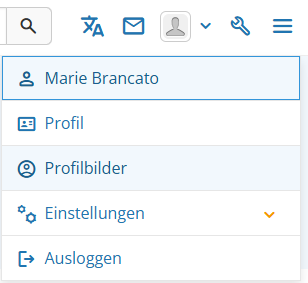
In der oberen Menüleiste kannst du neben dem Profil-Icon ein Menü ausklappen, dort findest du unter anderem den Menüpunkt “Profilbilder”
Hier geht's zum Videotutorial
Siehe dazu Seite 6 dieses Dokuments
Wie kann ich Dateien in SWITCHportfolio speichern / hochladen?
Im oberen, rechten Hamburgermenü findest du unter “+Erstellen” den Menüpunkt Dateien.
⚠️ Der Speicherplatz in SWITCHportfolio ist klein. Darum gilt es, grosse Bilder vorher zu komprimieren und Video- und Audioaufnahmen auf SWITCHtube auszulagern.
Siehe dazu das Unterkapitel "+Erstellen" in der SWITCHportfolio Anleitung auf der Wissensdatenbank
Siehe dazu Seite 8 dieses Dokuments
Wie lege ich ein Schlagwort / 'Tags' an?
Über das obere, rechte Hamburgermenu gelangt man über den Unterpunkt “+Erstellen” zu den Dateien. Hochgeladene Datei können bearbeitet und mit Tags versehen werden, indem man auf das Bleistiftsymbol klickt.
Hier geht's zur Video-Anleitung des IS1 der PHBern
Weitere Informationen findest du in der SWITCHportfolio Anleitung der Wissensdatenbank im folgenden Kapitel: Menupunkt “Dateien”
Wie kann ich das Dashboard bearbeiten?
Über das Hamburgermenu gelangst du über den ersten Unterpunkt zu deinem “Dashboard”. Auf dieser Seite findest du unterhalb der Punkte Erstellen, Teilen und Mitmachen den “Bearbeiten”-Button, welcher mit einem Bleistift gekennzeichnet ist.
Dein Dashboard kannst du über diesen Button wie eine gewöhnliche Seite bearbeiten. Des Weiteren kannst du im Bearbeitungsmodus im Menü auf der rechten Seiten über das Zahnrad-Symbol den Hintergrund bzw. die Oberfläche deines Dashboards bearbeiten.
Ausführlicher: Siehe dazu Seite 28 dieses Dokuments
Gruppen
Was ist eine Gruppe und wie kann ich eine anlegen?
Wie gebe ich Zugang zu einer Gruppe oder trete ich einer Gruppe bei?
Der am wenigsten fehleranfällige Weg eine Gruppe (z.B. Seminargruppengrösse) freizugeben ist via Gruppenlink und der Einstellung für die Mitgliedschaft: Offen 'Nein'; Kontrolliert 'Ja', Anfragen 'Ja'.
Für grosse Gruppen kann Einstellung für die Mitgliedschaft: Offen 'Ja’; Kontrolliert 'Nein', Anfragen 'Nein'. -> In der Beitrittsphase und danach umstellen auf Offen ‘Nein’
Werden sie von den Verantwortlichen der Gruppe angewiesen eine Gruppe via Suche zu finden und ihr so beizutreten, bitten sie die Verantwortlichen ihnen den Link zur Gruppen zu zustellen.
Was ist eine Beobachtungsliste?
Der Menüpunkt erlaubt Ihnen, Ansichten Ihrer Beobachtungsliste hinzuzufügen, so dass Sie über alle Veränderungen benachrichtigt werden.
Siehe dazu auch Seite 30 dieses Dokuments
Seiten und Sammlungen
Wie kann ich eine Seite oder eine Sammlung anlegen?
Im oberen, rechten Hamburgermenu gelangst du über den Unterpunkt “+Erstellen” zu den “Portfolios”.
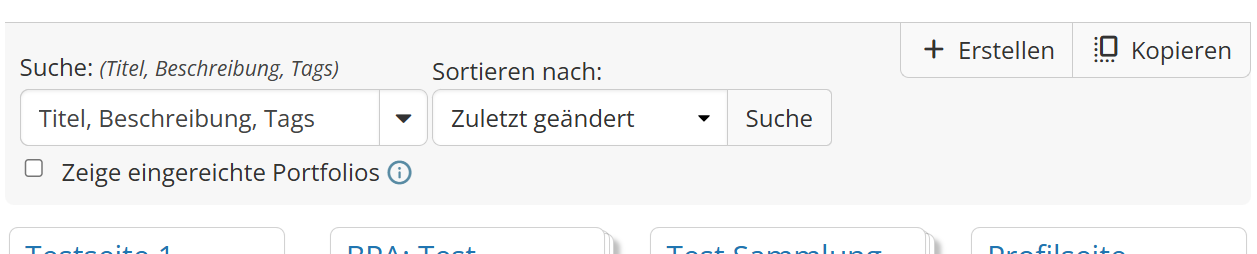
Auf der Portfolioseite findest du oben rechts den Button “+Erstellen”. mit diesen kannst du sowohl Sammlungen als auch Seiten anlegen.
Wie kann ich eine Seite bearbeiten?
Das Meiste zur Bearbeitung findest du jeweils im Menü am rechten Rand der Seite:
-
In den Bearbeitungsmodus einer Seite gelangst du über das Bleistiftsymbol.
-
Neue Elemente können über das Plus hinzugefügt werden.
-
Der Hintergrund bzw. die Oberfläche der Seite lässt sich im Bearbeitungsmodus über das Zahnräder-Symbol verändern.
-
Zurück zur normalen Ansicht gelangst du über das Monitor-Symbol.
Die einzelnen Elemente können ebenfalls über die einzelnen Bleistift-Symbole am jeweiligen Block bearbeitet werden.
Ist ein gleichzeitiges Arbeiten auf einer Seite möglich?
Seiten können zur Zeit nicht gleichzeitig bearbeitet werden.
Wie muss eine Seite eingestellt sein, damit sie als Vorlage kopiert werden kann?
Was ist der Unterschied zwischen einem Text- und einem Notizblock?
Notiz verfügt über erweiterte Funktionalitäten als Text:
-
Dateianhänge sind möglich, was nützlich ist, wenn Sie eine angehängte Datei in der Notiz kommentieren/ reflektieren möchten.
-
Sie können direkte Kommentare auf eine Notiz erlauben.
-
Sie können Notizen mit Tags versehen (Tags sind nur für Sie sichtbar).
-
Sie können Notizen in anderen Ansichten wiederverwenden. Leicht überschreibt man bestehende Notizen versehentlich. Deshalb im Konfigurationsformular das Feld „Inhalt einer anderen Notiz verwenden“ nur anklicken, wenn Sie die identische Notiz ohne Änderungen verwenden möchten.
Wie kann ich andere Seiten verlinken?
Eigene Seiten oder Sammlungen, welche freigegeben werden können oder Seiten und Sammlungen, freigeben wurden, finden sich im Hamburgermenu im Unterpunkt “Teilen”.
In den entsprechenden Überblicken der Seiten können die zugehörigen Links kopiert werden.
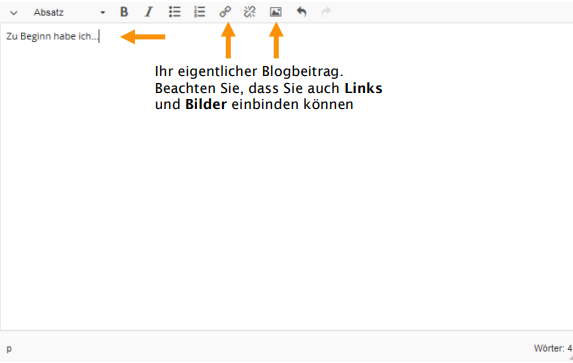
Links können allg. in Textfelder eingebettet werden:
Wie kann ich ein Bild, eine Video-, Audiodatei, ein Blog oder eine Navigation/Inhaltsverzeichnis auf eine Seite einfügen?
Über das Menuband am rechten Rand der Seite gelangt man über das Bleistiftsymbol in den Bearbeitungsmodus. Über das Plus kann ein neues Element hinzugefügt werden. Im Menü das nach dem Hinzufügen erscheint, können verschiedene Inhaltstypen ausgewählt werden.
Bitte beachten, dass nicht alle Inhaltstypen zu Beginn angezeigt werden. Die Auswahl kann mehrfach weiter ausgeklappt werden.
Des Weiteren ist anzumerken, dass eine Navigation (ein Inhaltsverzeichnis) nur angelegt werden kann, wenn sich eine Seite in einer Sammlung befindet.
Wie lege ich einen Blog an?
Im Hamburgermenu kann über den Unterpunkt “+Erstellen” zu den “Blogs” navigiert werden. Dort können über den Button “+Blog anlegen” weitere Blogs hinzugefügt werden oder bestehende Blogs über “+Neuer Beitrag” erweitert werden.
Hier geht's zur Video-Anleitung des IS1 der PHBern
Siehe dazu Seite 9 dieses Dokuments
Hier geht's zum Video-Tutorial der PHSG
Wie kann ich einen Bildnachweis hinzufügen?
Um einen Bildnachweis zu erstellen, kann über das Hamburgermenu mit dem Unterpunkt “+Erstellen” zu den bestehenden “Dateien” navigiert werden. In der nun angezeigten Übersicht können die einzelnen Artefakte über das Bleistiftsymbol bearbeitet werden und dem Bild kann so eine Beschreibung angefügt werden (bspw. Quellen-Verweis).
In einem zweiten Schritt kann auf der jeweiligen Seite, auf der der Nachweis angezeigt werden soll, im Bearbeitungsmodus das Bild bearbeitet werden. Dafür das Bleistift beim gewünschten Bild auswählen und bei “Beschreibung anzeigen” Ja auswählen.
Wie kann ich eine Seite bzw. Sammlung freigeben?
Eigene Seiten oder Sammlungen, welche freigegeben werden können oder Seiten und Sammlungen, freigeben wurden, finden sich im Hamburgermenu im Unterpunkt “Teilen”.
In den entsprechenden Überblicken der Seiten können die zugehörigen Links kopiert werden oder Personen, welche Zugriffe erhalten sollen, hinzugefügt werden.
Alternativ kann direkt auf der Seite im Bearbeitungsmodus am rechten Rand im Menü über “Teilen” die aktuelle Seite freigegeben werden.
Wie kann ich eine Seite oder eine Sammlung kopieren?
Eine Seite (aus einer Sammlung) öffnen. Im rechten Menüband kann nun über die drei Punkte “Copy” gewählt werden und anschliessend die Wahl getroffen werden, ob nur die aktuelle Seite oder die ganze Sammlung kopiert werden soll. Das kopierte Element kann bearbeitet werden und wird auf dem jeweiligen Dashboard des Nutzers angezeigt.
Was ist eine geheime URL?
Im oberen rechten Hamburgermenü findet sich der Unterpunkt “Teilen”. Über diese kann man zur Übersicht “Von mir freigegeben” gelangen. Für die aufgelisteten Seiten und Sammlungen kann über das anklicken der Weltkugel eine geheime URL erstellt werden.
In SWITCHportfolio bezeichnet eine geheime URL einen speziellen Link, mit dem du eine Seite oder Sammlung für andere Personen freigeben kannst, ohne dass sie im System angemeldet sein müssen oder die Sammlung bzw. Seite über SWITCHportfolio suchen können.
Alternativ kann direkt auf einer Seite am rechten Rand im Menü über den Unterpunkt “Teilen” eine geheime URL für die angezeigte Seite erstellt werden.
Hier geht's zur Video-Anleitung des IS1 der PHBern
Siehe dazu Seite 22 dieses Dokuments
Wie kann ich freigegebene Seiten ansehen und kommentieren?
Wie kann ich die Kommentarfunktion in einer Seite ausschalten?
Im Bearbeitungsmodus der Seite auf (Teilen-Knopf oben rechts) drücken, danach unter dem Punkt "Mit anderen teilen" den Inhalt "Erweiterte Optionen" auffalten und unter "Kommentare erlauben" 'Nein' auswählen. Danach speichern drücken.
Wie kann ich jemandem ein Feedback geben?
Sie können ein Feedback über eine Nutzeransicht oder ein Artefakt innerhalb der Seite abgeben. Dieses Feedback kann öffentlich oder privat abgegeben werden. Das öffentliche Feedback kann von den Nutzern mit Zugriffsberechtigung ebenfalls eingesehen werden. Das private Feedback sieht nur der Besitzer der Seite. Der Besitzer kann aber Ihr öffentliches Feedback auf den Status privat setzen, es ist aber nicht möglich Ihr privates Feedback zu veröffentlichen.
Die Tutoren können Ihrem Feedback eine Datei anhängen, wenn die Ansicht als Prüfung in einer kursbasierten Gruppe vorgesehen ist.
Layout und Darstellung
Wie kann ich das Layout einer Seite bearbeiten?
Über das Bleistiftsymbol am rechten Rand der Seite gelangt man in den Bearbeitungsmodus. Über das Pluszeichen können neue Elemente hinzugefügt werden. Die einzelnen Elemente werden in Blöcken dargestellt, deren Grösse sich mit dem Pfeil in der unteren rechten Ecke des Blocks anpassen lässt. Die Blöcke lassen sich per Drag-and-Drop verschieben und nebeneinander anordnen.
Wie kann ich die Oberfläche bzw. den Hintergrund und die Farben einer Seite bearbeiten?
Über das Bleistiftsymbol am rechten Rand der Seite gelangt man in den Bearbeitungsmodus. Über das Zahnrädersymbol gelangt man auf eine weitere Seite, auf der ganz unten der Menüpunkt Oberfläche gefunden werden kann. Hier kannst du bestehende Oberflächen auswählen.
Eigene Oberflächen kannst du erstellen, wenn du “Oberflächen verwalten” wählst.
Wie kann ich 'weisse Lücken' zwischen den Blöcken vermeiden?
Es können für die Seiten auf SWITCHporfolio verschiedene Layouts gewählt oder erstellt werden. Sollen die Blöcke auf den Seiten übergangslos nacheinander angeordnet werden, ist darauf zu achten, dass die Blöcke in den gleichen Zeilen platziert werden. Wird das nicht gemacht, kann es sein, dass durch die Länge einer anderen Spalte, dann die Blöcke nicht übergangslos nacheinander angeordnet werden (es enstehen weisse Lücken).
Wie kann ich ein Bild drehen?
Erscheint das hochgeladene Bild falsch herum: Verkleinern Sie das Bild mit einem einfachen Bildbearbeitungsprogramm (z.B: Paint, Irfan View) auf eine Bildgrösse zwischen 200 und 400 Pixel. Ist es für Sie wichtig, ein Bild in hoher Auflösung zur Verfügung zu stellen, können Sie es auch zusätzlich per Dateianhang in Ihre Ansicht integrieren.