
Teams
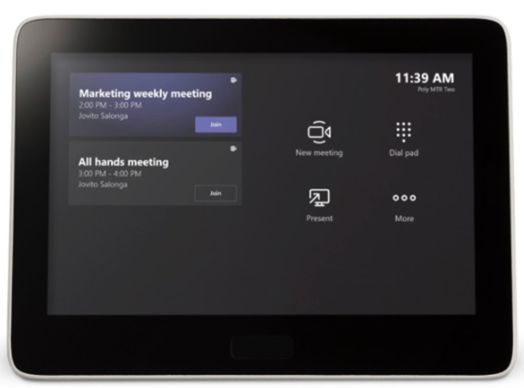
Nach dem Einschalten ist folgendes auf dem Steuergerät zu sehen.
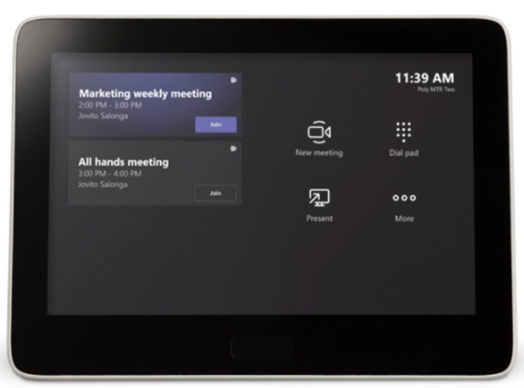
Links: Zeigt es die Termine an, an denen teilgenommen werden kann.
Rechts: Zeigt es die Zusatzfunktionen an.

|
Ohne Einladung, kann hier ein Meeting gestartet werden. |

|
In einer «normalen» Sitzung kann der Bildschirm von einem Laptop auf das TV-Gerät geteilt werden. Im Meeting kann ein beliebiger Bildschirm von einem Laptop geteilt werden. |

|
Hier kann ein Telefongespräch gestartet werden.
|
-
Wird das Meeting über die Einladung gestartet, werden auf dem TV-Gerät die anderen Teilnehmer angezeigt und mit einem kleinen Bild, das Bild von der eigenen Kamera.
-
Auf dem Steuergerät, werden nun die Optionen angezeigt.
-
Präsentieren eines Sitzungsteilnehmers mit dem eigenen Laptop:
-
Der Teilnehmer muss sein Laptop an das HDMI-Kabel anschliessen.
-
Wenn das Laptop verbunden ist, kann er auf dem Tablet das Symbol

drücken und der Bildschirm wird geteilt.
-
Auf dem TV-Gerät erscheint nun eine Kopie des Bildschirms. Alles, was nun auf dem TV-Gerät zusehen ist, können nun auch die anderen Teilnehmer sehen.
-
Um die Kamera wieder zu aktivieren, muss die Übertagung beendet werden.
-
Zoom
Zoom-Meeting können ausschliesslich via Outlook und nicht direkt via Zoom gebucht werden.
-
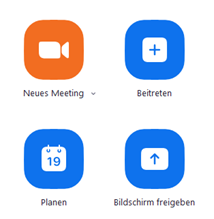
Zoom-Meeting aus dem Client erstellen. Mit dem Button Planen kann ein Zoom-Meeting geplant werden.
-
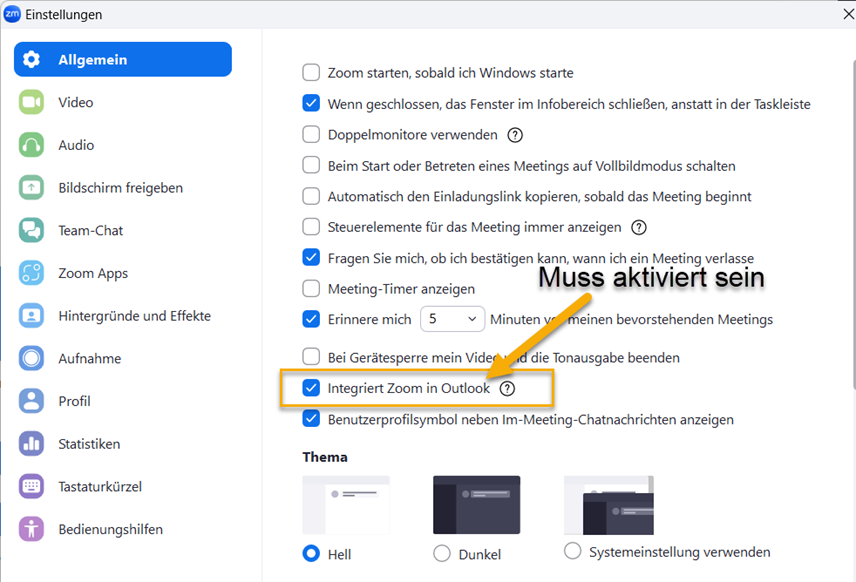
Wichtig vorher kontrollieren, ob die Option "Integriert Zoom in Outlook" aktiviert ist unter den Einstellungen im Zoom Allgemein.
-
Sobald beim Fenster im Planen, das Meeting festgelegt wurde, dann auf Speichern gehen.
-
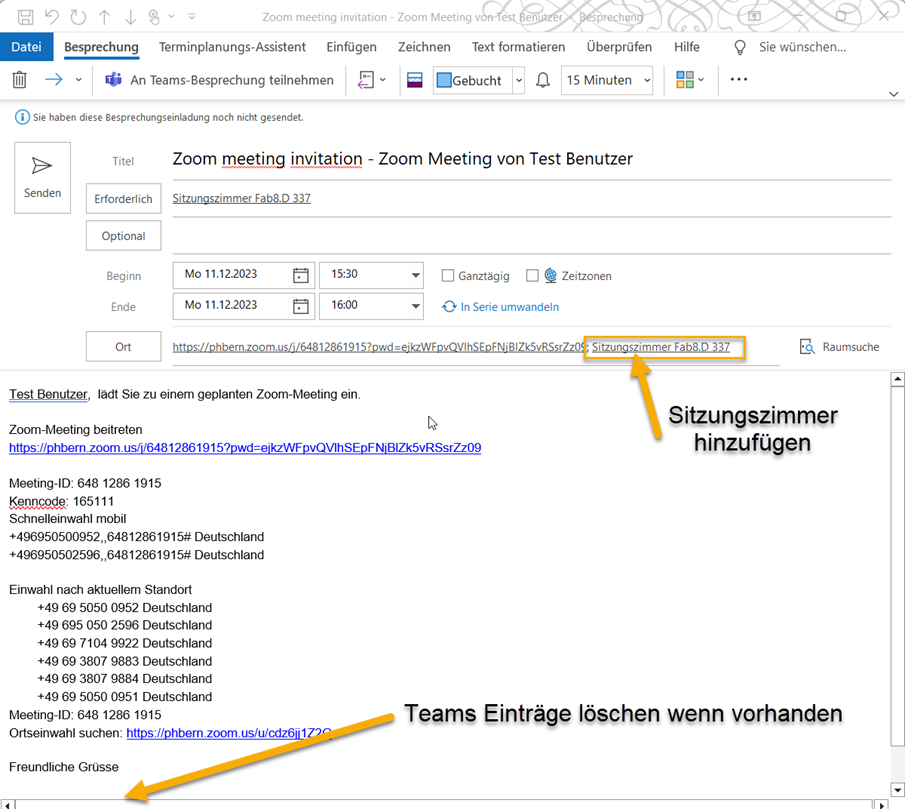
Danach öffnet sich das Outlook für einen neuen Termin und der Zoom Link wird integriert.
-
Wenn ganz unten im Fenster noch Angaben vom MS Teams enthalten ist, dann sind diese Einträge zu löschen. Des Weiteren sollte beim Ort hinter dem Zoom Link noch das gewünschte Sitzungszimmer hinzugefügt werden.
-
Der Termin wird von dem Hybridsitzungszimmer angenommen, wenn dieser Termin frei ist.
-
Auf dem Steuergerät wird der Termin kurz vorher angezeigt.
-
Es kann direkt über das Steuergerät dem Zoom-Meeting beigetreten werden.
-
Auf der linken Seite kann der Zoom-Termin ausgewählt werden, und somit am Zoom Meeting teilgenommen werden.