Für MS Bookings gibt es verschiedene Anwendungsmöglichkeiten, insbesondere in der Zusammenarbeit mit Studierenden.
Anhand zweier Beispiele, in Veranstaltung eingebundenen Coachings und allg. Sprechstunden, werden auf dieser Seite die Schritte festgehalten, mit denen anderen Personen, insbesondere Studierenden, das buchen von Terminen ermöglicht wird.
Coaching in Veranstaltungen
Gerade in SOL-Settings können geplante Coachings oder kleinere Austausche hilfreich sein. Um die Terminvereinbarung mit den einzelnen Studierenden zu vereinfachen, empfiehlt es sich Microsoft Bookings anzuwenden.
Zugang zu Booking
Zum Einstieg besteht die Möglichkeit, sich entweder für die Browser-Version von Bookings anzumelden oder die Bookings-App in Teams hinzuzufügen. Der Zugang über Teams wird empfohlen.
“Besprechungstyp erstellen”
Diese Option ist auf der persönlichen Bookings-Startseite in der oberen Zeile auf der rechten Seite zu finden.

Grundlegendes für die Coaching-Stunden festhalten
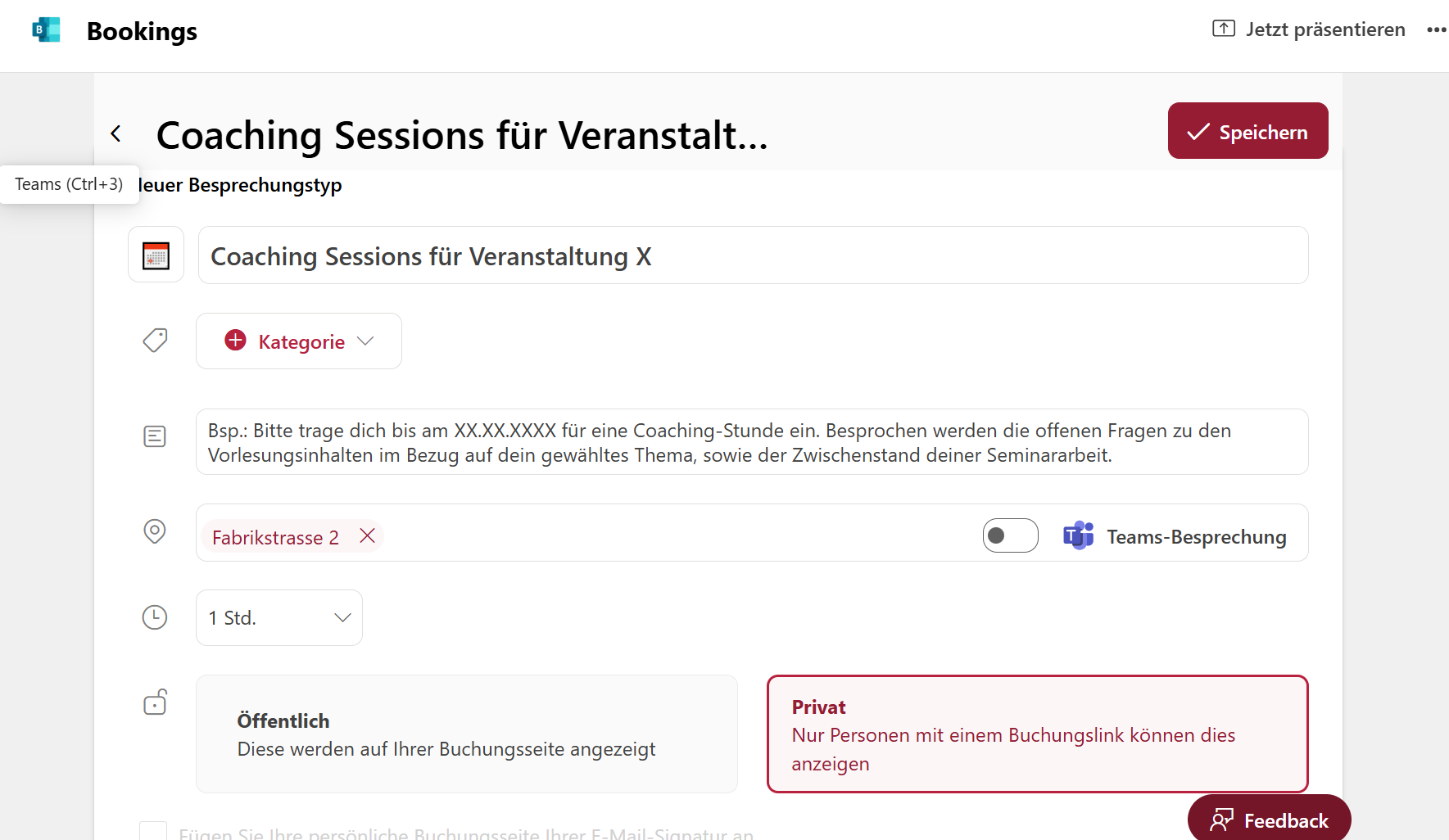
Für den Buchungstyp wird zu Beginn der Titel, sowie eine Beschreibung und die Dauer der Coaching-Einheit festgehalten. Da nur ausgewählte Studierende einer Veranstaltung Coachings buchen, empfiehlt es sich einen privaten Buchungstyp anzulegen.
Zeitfenster festlegen und anpassen
Über den Menüpunkt “Anpassung planen” kann entweder “Meine normalen Besprechungsstunden verwenden” oder “Benutzerdefinierte Verfügbarkeitszeiten verwenden” ausgewählt werden.
Normale Besprechungsstunden liegen standardmässig zwischen 08:00 Uhr und 17:00 Uhr (ausser die regulären Arbeitszeiten wurden im Outlook Kalender manuell angepasst). Mit dieser Option können andere die ganze Woche über Zeitfenster für Coachings buchen, solange keine anderen Termine im persönlichen Kalender eingetragen wurden (siehe Infokasten unten).
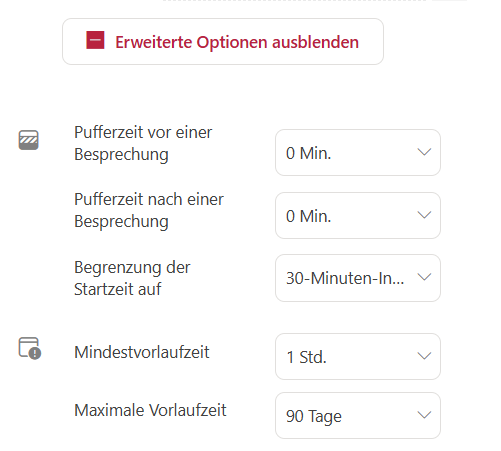
Benutzerdefinierte Verfügbarkeitszeiten können für die einzelnen Wochen angepasst werden. Zusätzlich gibt es erweiterte Optionen, die zusätzlich angepasst werden können. Wenn Pufferzeiten festgelegt werden, werden die verfügbaren Zeitfenster für die buchbaren Coachings automatisch mit Abstand zueinander angezeigt.
Für in Veranstaltung eingebettete Coachings wird empfohlen, dass die Buchungsseite zu einem spezifischen Zeitpunkt freigegeben und zu einem vorgegeben Zeitpunkt für alle geschlossen wird. Dies erleichtert die Planung der Veranstaltung. In diesem Falle wird die Anpassung der Vorlaufszeiten für die einzelnen Termine überflüssig.
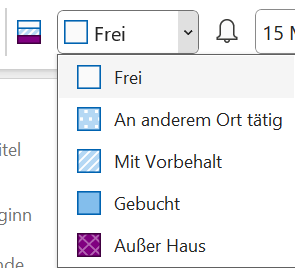
Praktisch bei Buchungen ist dabei insbesondere, das Bookings mit dem Outlook Kalender verbunden ist und grundsätzlich keine Stunden gebucht werden können, in denen bereits Termine eingetragen sind. Dies gilt auch für die Zeiten innerhalb aufgeschalteter Buchungsfenster.
Outlook-Termine mit dem Status “an anderem Ort tätig” oder “frei’” sind davon ausgenommen. Für die Planung von Arbeit in verfügbaren Zeitfenstern im Outlook-Kalender können weiterhin Termine erstellt werden, sofern die entsprechenden Blöcke als ‘frei’ markiert werden.
Die Verbindung vereinfacht auf der einen Seiten die reguläre Planung von buchbaren Terminen, setzt auf der anderen Seite jedoch die regelmässige Pflegen des Outlook-Kalenders voraus.
Link freigeben - Buchungsmöglichkeit für Coachings teilen
Um den Studierenden die Möglichkeit zu geben Zeiten für ein Coaching zu buchen, kann ihnen ein entsprechender Link zur Verfügung gestellt werden. Dieser kann auf der persönlichen Booking-Startseite beim angelegten Buchungstyp über das Teilen-Symbol gefunden werden. Anschliessend kann der kopierte Link in einer Mail oder auf ILIAS platziert werden.
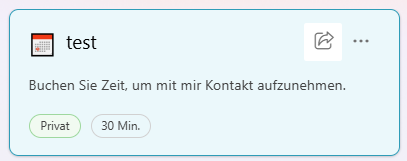
Wenn nachträglich Änderungen am Buchungstyp vorgenommen werden, muss der Link neu kopiert werden. Der alte Link wird nicht mehr zum Buchungstyp führen. Es empfiehlt sich deshalb, den Link auf ILIAS zu platzieren, damit er flexibler ersetzt werden kann.
Buchungsmöglichkeit schliessen
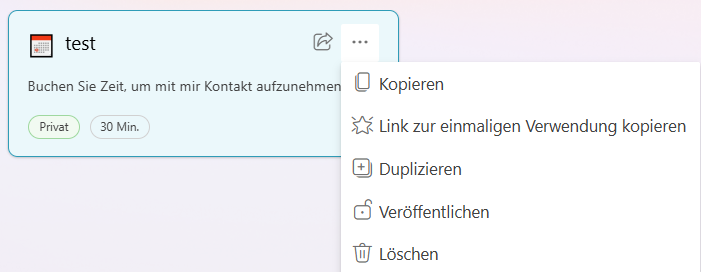
Soll die Buchung geschlossen werden, kann über die drei Punkte beim angelegten Buchungstyp “Löschen” gewählt werden. Die gebuchten Termine bleiben im Kalender bestehen, es können keine weiteren Fenster über den Link gebucht werden.
Allgemeine Sprechstunden
Die Idee hinter allgemeiner Sprechstunden via Bookings ist es, die Planung für gemeinsamen Austausch, welcher auch veranstaltungsungebunden stattfinden kann, zu vereinfachen. Ziel ist es, dass auf der persönlichen Bookings-Startseite allen Personen die Möglichkeit geboten wird, Termine für einen Austausch zu buchen. Dabei können verschiedene Auswahlmöglichkeiten erstellt werden.
Zugang zu Booking
Zum Einstieg besteht die Möglichkeit, sich entweder für die Browser-Version von Bookings anzumelden oder die Bookings-App in Teams hinzuzufügen. Der Zugang über Teams wird empfohlen.
“Besprechungstyp erstellen”
Diese Option ist auf der persönlichen Bookings-Startseite in der oberen Zeile auf der rechten Seite zu finden.

Für Sprechstunden kann es sinnvoll sein, verschiedene Buchungstypen anzulegen, welche sich nach Thema oder Besprechungszeit unterscheiden. Zum Schluss kann die persönliche Buchungsseite geteilt werden und Personen können zwischen den verschiedenen, angelegten Sprechstundentypen wählen.
Grundlegendes für Sprechungsstunden festhalten
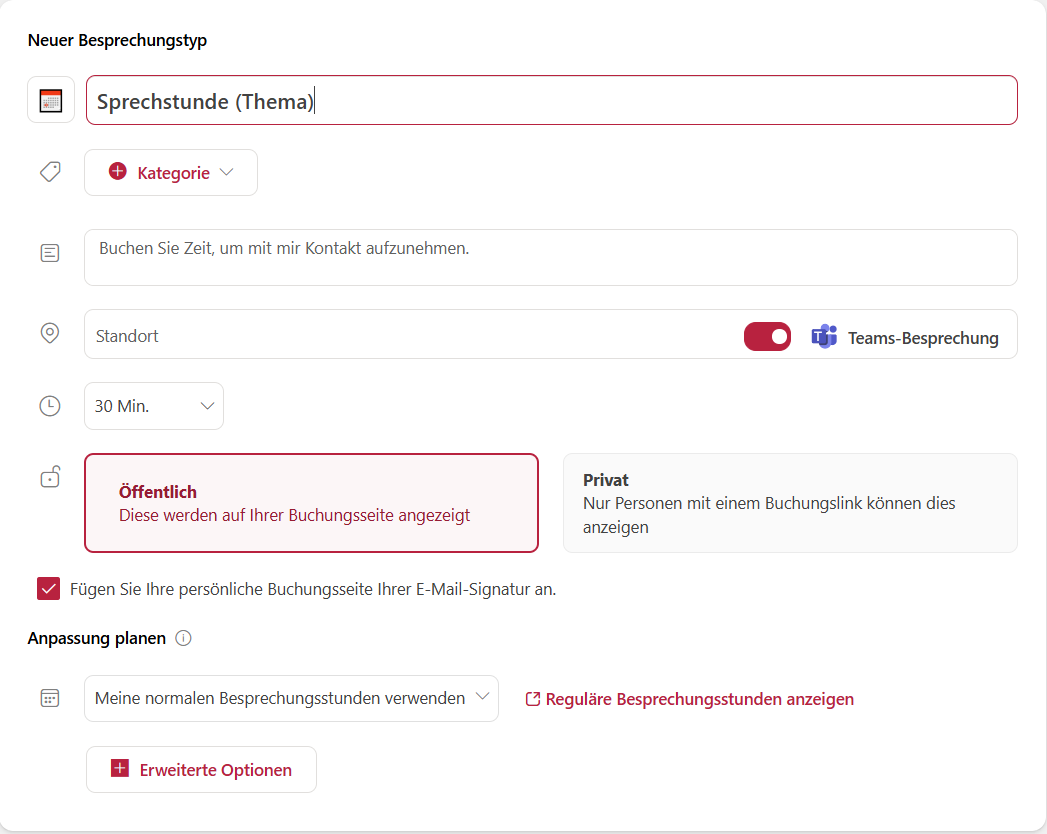
Für den Buchungstyp wird zu Beginn der Titel, sowie eine Beschreibung und die Dauer der Coaching-Einheit festgehalten. Wenn mehrere verschiedene Sprechstundentypen zur Auswahl stehen sollen, empfiehlt es sich einen öffentlichen Buchungstyp anzulegen.
Zeitfenster festlegen und anpassen
Über den Menüpunkt “Anpassung planen” kann entweder “Meine normalen Besprechungsstunden verwenden” oder “Benutzerdefinierte Verfügbarkeitszeiten verwenden” ausgewählt werden.
Normale Besprechungsstunden liegen standardmässig zwischen 08:00 Uhr und 17:00 Uhr (ausser die regulären Arbeitszeiten wurden im Outlook Kalender manuell angepasst). Mit dieser Option können andere die ganze Woche über Zeitfenster für Sprechstunden buchen, solange keine anderen Termine im persönlichen Kalender eingetragen wurden (siehe Infokasten unten).
Benutzerdefinierte Verfügbarkeitszeiten können für einzelne Wochen angepasst werden. Zusätzlich gibt es erweiterte Optionen, die zusätzlich angepasst werden können. Wenn Pufferzeiten festgelegt werden, werden die verfügbaren Zeitfenster für die buchbaren Sprechstunden automatisch mit Abstand zueinander angezeigt.
Zusätzlich können Vorlaufszeiten festgelegt werden, um die Planung und Vorbereitung für Sprechstunden zu erleichtern.
Werden die Vorlauszeiten angepasst, ist zu beachten, dass diese für jeden einzelnen, buchbaren Termin gilt.
Praktisch bei Buchungen ist dabei insbesondere, das Bookings mit dem Outlook Kalender verbunden ist und grundsätzlich keine Stunden gebucht werden können, in denen bereits Termine eingetragen sind. Dies gilt auch für die Zeiten innerhalb aufgeschalteter Buchungsfenster.
Termine mit dem Status “an anderem Ort tätig” oder “frei’” sind davon ausgenommen. Für die Planung von Arbeit in verfügbaren Zeitfenstern können weiterhin Termine erstellt werden, sofern die entsprechenden Blöcke als ‘frei’ markiert werden.
Die Verbindung vereinfacht auf der einen Seiten die reguläre Planung von buchbaren Terminen, setzt auf der anderen Seite jedoch die regelmässige Pflegen des Outlook-Kalenders voraus.
Link freigeben - Buchungsmöglichkeit für Sprechstunden teilen
Um die Möglichkeit zu eröffnen, Zeiten für eine Sprechstunde zu buchen, wird ein entsprechender Link zur Verfügung gestellt.
Wenn ein öffentlicher Buchungstyp erstellt wurde, wird der Link zur privaten Buchungsseite geteilt. Dieser findet sich auf der persönlichen Buchungsseite oberhalb der Besprechungstypen auf der rechten Seite.

Beim öffnen des Links werden alle öffentlich angelegten Sprechstunden zur Auswahl angezeigt. Es bietet sich an, den Link einzelnen Personen zur Verfügung zu stellen oder ihn an einem einsehbaren Ort, wie bspw. ILIAS oder einem online Portfolio, zu platzieren.
Es wurde ein privater Buchungstyp erstellt:
Private Buchungstypen müssen direkt und einzeln geteilt werden. Der Link dazu kann auf der persönlichen Bookingstartseite beim angelegten Buchungstyp über das Teilen-Symbol gefunden werden.
Wenn nachträglich Änderungen am Buchungstyp vorgenommen werden, muss der Link neu kopiert werden. Der alte Link wird nicht mehr zum Buchungstyp führen. Es empfiehlt sich deshalb, öffentliche Buchungstypen für Sprechstunden zu erstellen und jeweils die persönliche Buchungsseite zu teilen.
Buchungsmöglichkeit schliessen
Soll die Buchungsmöglichkeit geschlossen werden, kann über die drei Punkte beim angelegten Buchungstyp “Löschen” gewählt werden. Die gebuchten Termine bleiben im Kalender bestehen, es können keine weiteren Fenster für diesen Typ gebucht werden.
Weitere Hilfestellungen
Hier geht es zur offiziellen Booking-Anleitung: https://learn.microsoft.com/de-de/microsoft-365/bookings/bookings-overview?view=o365-worldwide
Für den persönlichen Einstieg in die Nutzung von Bookings oder für die gezielte Planung von Coachings und Sprechstunden – ob veranstaltungsgebunden oder unabhängig davon – bietet das DigiLeB-Team gerne Unterstützung an.