
Dies ist eine Fortsetzung der Anleitung Anleitung für eduroam Assistant Tool. Hier wird erklärt wie eduroam nach dem Download des Assistant Tools installiert werden kann.
Schritt 1:
Mit eduroam verbinden
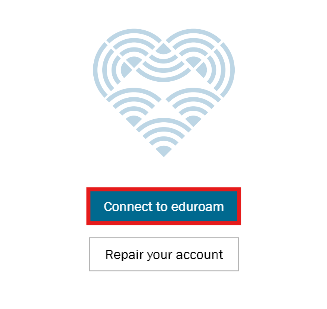
Nach dem die Installationsdatei geöffnet wurde erfolgt folgender Screenshot: Hier muss “Connect to eduroam” ausgewählt werden.
Schritt 2:
Organisation auswählen
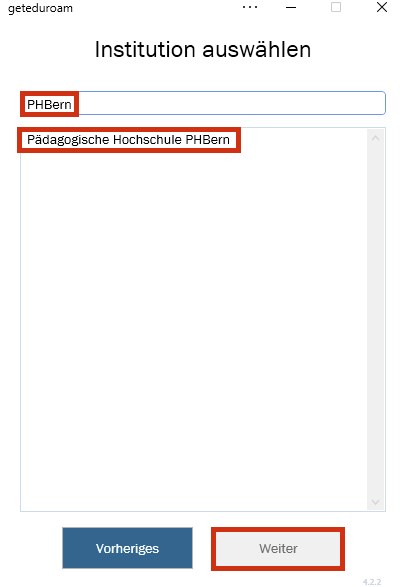
Anschliessend muss man nach der Organisation “PHBern” suchen.
Die PHBern wird angezeigt, auswählen und dann weiter.
Schritt 3:
Profil auswählen
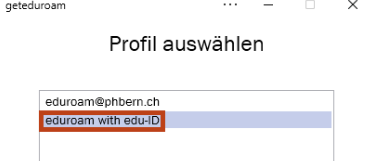
Hier muss zwingend “eduroam with edu-ID” ausgewählt werden, anschliessend “Weiter”
Danach wird man auf eine Website weiter geleitet bei der man seine switch edu-ID Anmeldedaten angeben muss um sich zu verifizieren.
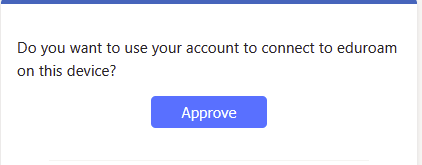
Abschliessend muss dann noch bestätigen das der Switch-Account für das Login zu eduroam auf dem Gerät verwendet wird. “Approve”
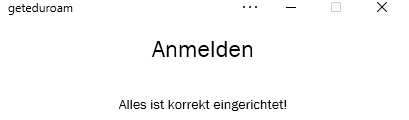
Schlussendlich wird angezeigt das alles korrekt eingerichtet wurde.
Installation
Schritt 1:
Mit eduroam verbinden
Nach dem die Installationsdatei geöffnet wurde erfolgt folgender Screenshot: Hier muss “Connect to eduroam” ausgewählt werden.
Schritt 2:
Organisation auswählen
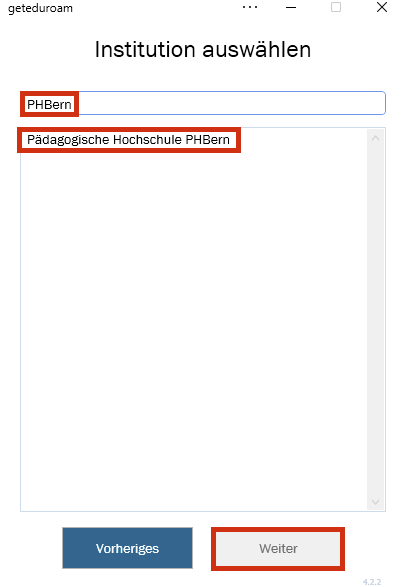
Anschliessend muss man nach der Organisation “PHBern” suchen.
Die PHBern wird angezeigt, auswählen und dann weiter.
Schritt 3:
Profil auswählen
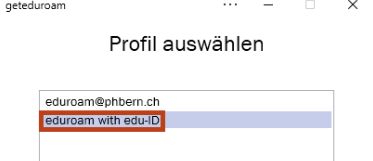
Hier muss zwingend “eduroam with edu-ID” ausgewählt werden, anschliessend “Weiter”
Danach wird man auf eine Website weiter geleitet bei der man seine switch edu-ID Anmeldedaten angeben muss um sich zu verifizieren.
Abschliessend muss dann noch bestätigen das der Switch-Account für das Login zu eduroam auf dem Gerät verwendet wird. “Approve”
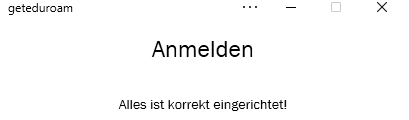
Schlussendlich wird angezeigt das alles korrekt eingerichtet wurde.
Installation
Schritt 1:
Mit eduroam verbinden
Nach dem die Installationsdatei geöffnet wurde erfolgt folgender Screenshot: Hier muss “Connect to eduroam” ausgewählt werden.
Schritt 2:
Organisation auswählen
Anschliessend muss man nach der Organisation “PHBern” suchen.
Die PHBern wird angezeigt, auswählen und dann weiter.
Schritt 3:
Profil auswählen
Hier muss zwingend “eduroam with edu-ID” ausgewählt werden, anschliessend “Weiter”
Danach wird man auf eine Website weiter geleitet bei der man seine switch edu-ID Anmeldedaten angeben muss um sich zu verifizieren.
Abschliessend muss dann noch bestätigen das der Switch-Account für das Login zu eduroam auf dem Gerät verwendet wird. “Approve”
Schlussendlich wird angezeigt das alles korrekt eingerichtet wurde.