
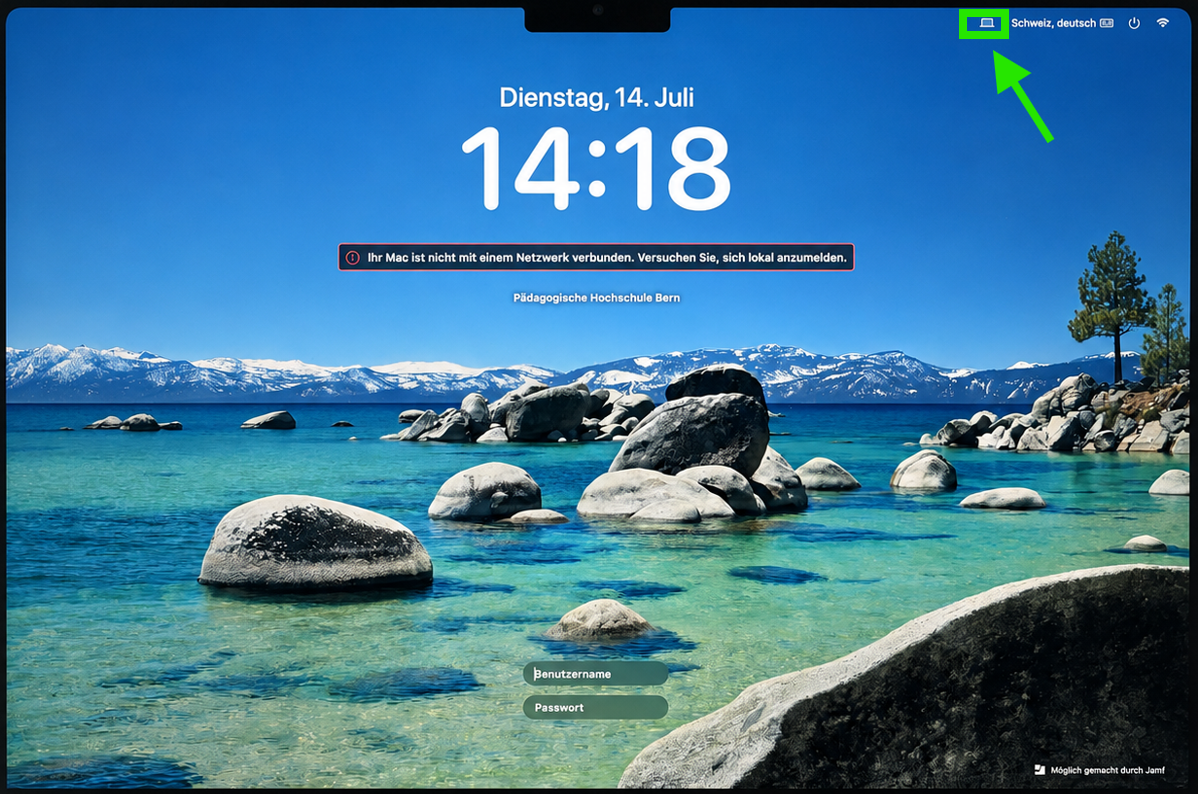
Nach dem Start erscheint diese Anmeldemaske. Verbinden Sie den Mac zuerst per WLAN, LAN oder persönlichem Hotspot mit dem Internet. Klicken Sie danach oben rechts auf das kleine Rechteck, um zur Anmeldung zu wechseln.
Achtung: Eduroam ist hier nicht verfügbar !
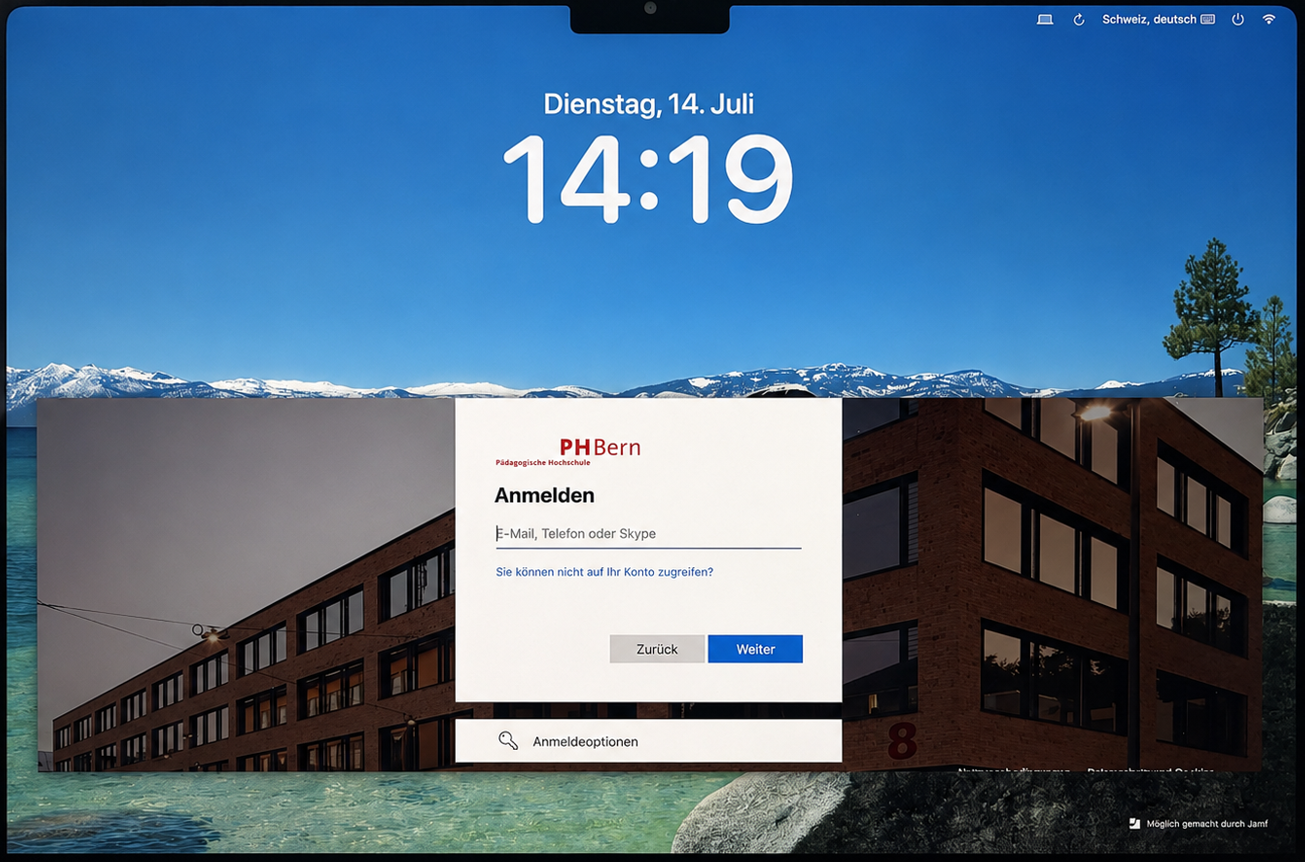
Bei bestehender Internetverbindung erscheint diese Anmeldemaske. Melden Sie sich mit Ihren PHBern-Zugangsdaten an.
Hinweis: Melden Sie sich hier einmalig mit Ihrer vollständigen PHBern-E-Mail-Adresse an, zum Beispiel hans.muster@phbern.ch. Geben Sie danach das zugehörige PHBern-Passwort ein. Dadurch wird automatisch Ihr lokales Benutzerkonto erstellt. Bei den nächsten Starts erscheint direkt die normale macOS-Anmeldemaske.
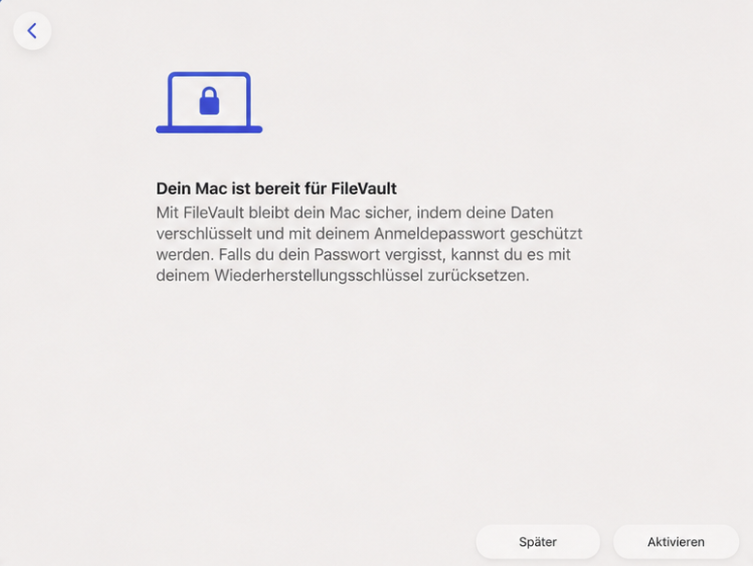
Sie werden gefragt, ob FileVault für Ihren Benutzer aktiviert werden soll. Wählen Sie Später. Das Gerät ist bereits vollständig verschlüsselt und durch eine Wiederherstellungssperre geschützt.
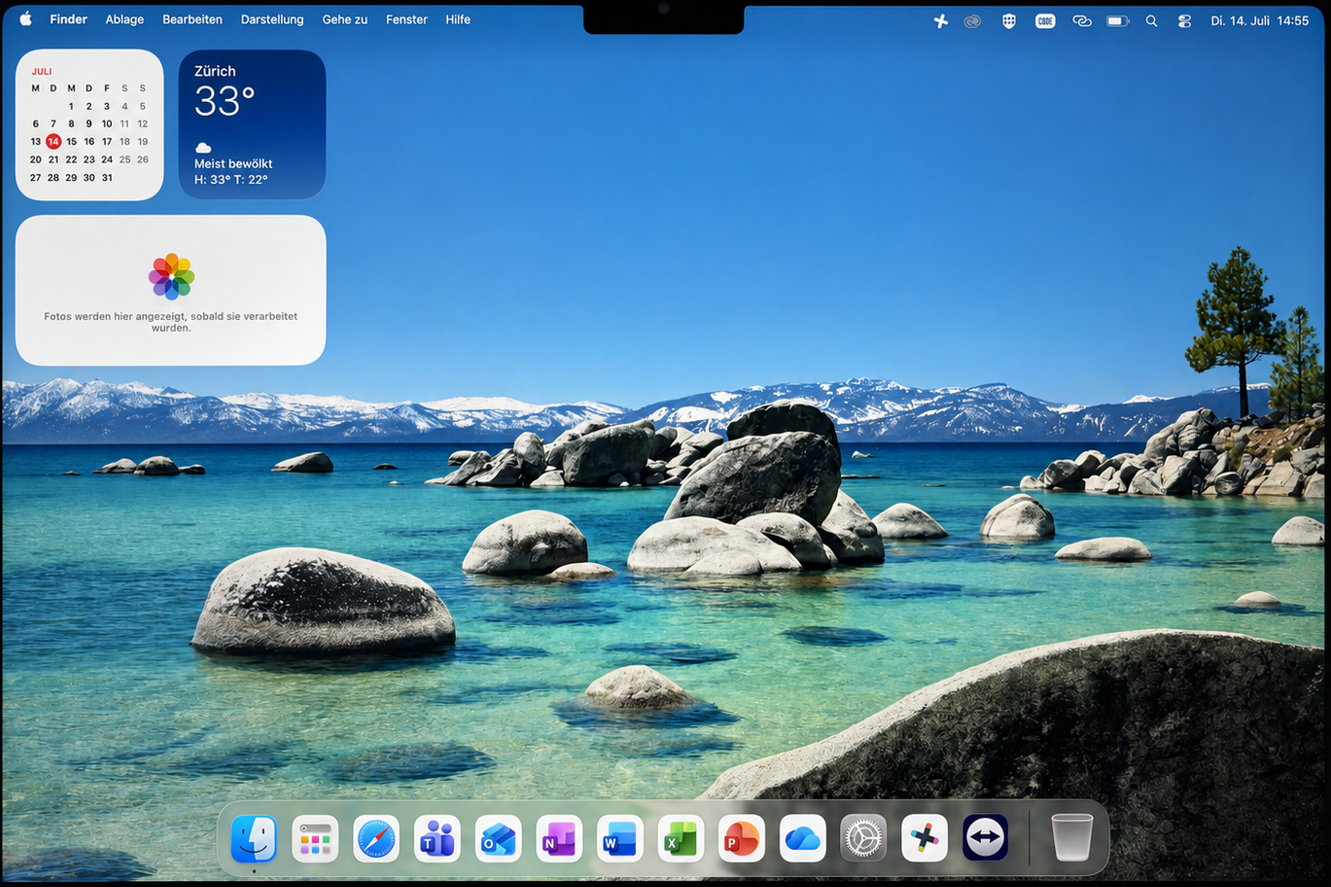
So sollte der Mac nach der Anmeldung aussehen. Das Dock wird einmalig mit den Standard-Apps eingerichtet.
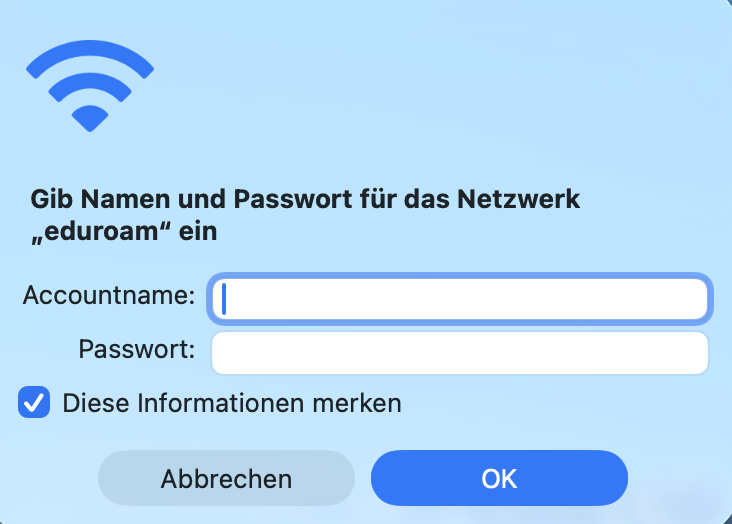
Verbinden Sie den Mac zuerst mit eduroam. Wählen Sie dazu in der Menüleiste das WLAN-Symbol und anschliessend eduroam.
Geben Sie Ihre PHBern-Zugangsdaten ein:
Accountname: Ihre PHBern-E-Mail-Adresse
Beispiel: hans.muster@phbern.ch
Passwort: Ihr PHBern-Passwort
Achtung: Für die Eingabe stehen nur etwa 10 Sekunden zur Verfügung. Kopieren Sie deshalb vorher entweder die E-Mail-Adresse oder das Passwort in die Zwischenablage.
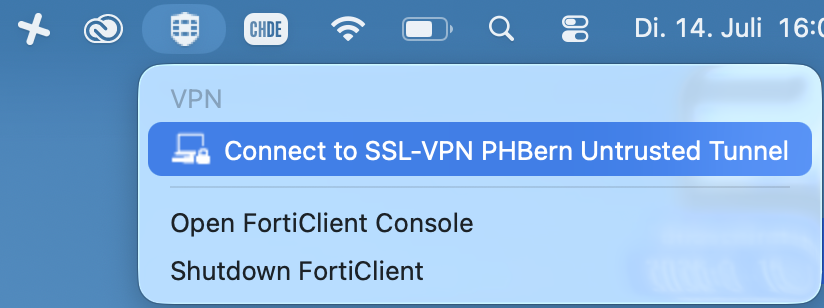
Stellen Sie anschliessend die VPN-Verbindung her. Klicken Sie oben rechts in der Menüleiste auf das FortiClient-Symbol und wählen Sie Connect to SSL-VPN PHBern Untrusted Tunnel. Melden Sie sich mit Ihren PHBern-Zugangsdaten an.
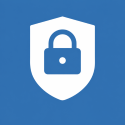
Bei erfolgreicher Verbindung erscheint im FortiClient-Symbol ein kleines Schloss.
Fügen Sie nun den Drucker hinzu. Öffnen Sie dazu Self Service+ über das schräge Plus-Symbol oben rechts in der Menüleiste.
Wählen Sie anschliessend:
Software beziehen → Katalog → Alle → Drucker Konfiguration UniPrint → Installieren
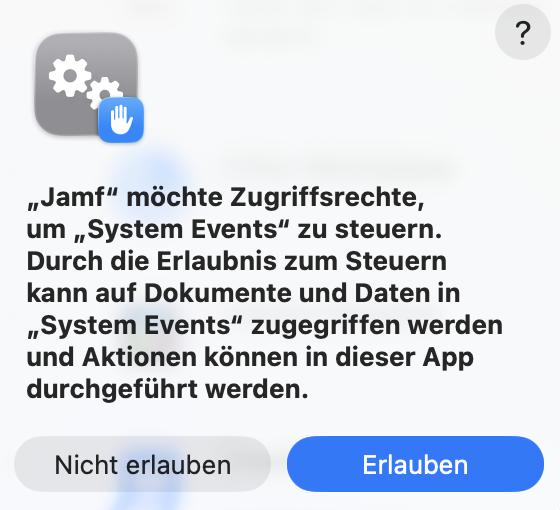
Bestätigen Sie die Zugriffsanfrage mit Erlauben.
Self Service+ finden Sie auch unter:
Programme → Self Service+
Der SAM-Account wird für die Druckeranmeldung benötigt. Sie erhalten ihn beim Informatik-Support unter informatik@phbern.ch oder +41 31 309 21 30.
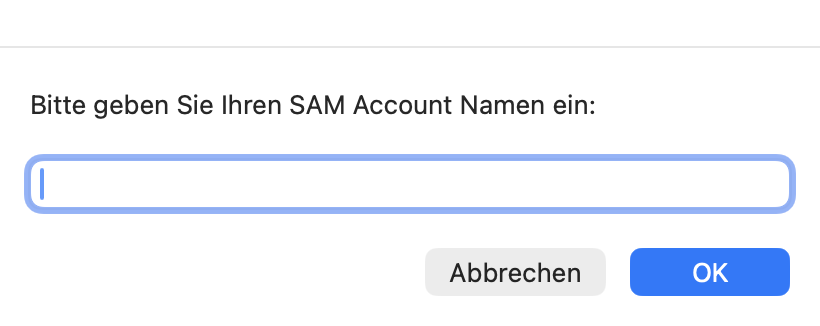
Hinweis: Wenn Sie den SAM-Accountnamen falsch eingegeben haben, müssen Sie die folgenden Schritte durchführen:
-
Öffnen Sie Systemeinstellungen > Drucker & Scanner > UniPrint und wählen Sie Drucker entfernen.
-
Öffnen Sie den Finder und wählen Sie in der Menüleiste Gehe zu > Computer > Macintosh HD > Library > Preferences. Löschen Sie dort die Datei
ch.phbern.uniprint.plistund starten Sie den Mac neu.
Führen Sie anschliessend die Druckerkonfiguration UniPrint in Self Service+ erneut aus.
Optionale Druckerfunktionen aktivieren
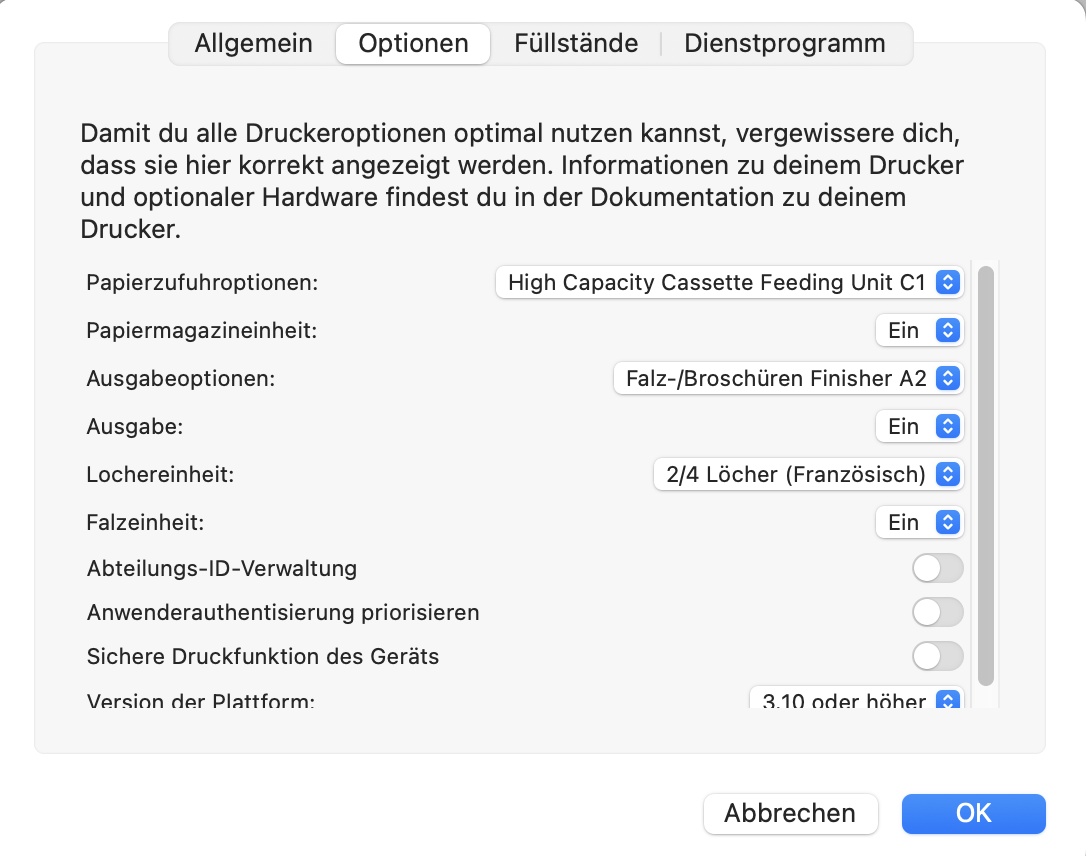
Für Funktionen wie Broschürendruck, Falzen oder Sattelheftung öffnen Sie:
Systemeinstellungen → Drucker & Scanner → UniPrint → Optionen & Füllstände → Optionen
Dann die gewünschten Zusatzfunktionen aktivieren und mit OK bestätigen.
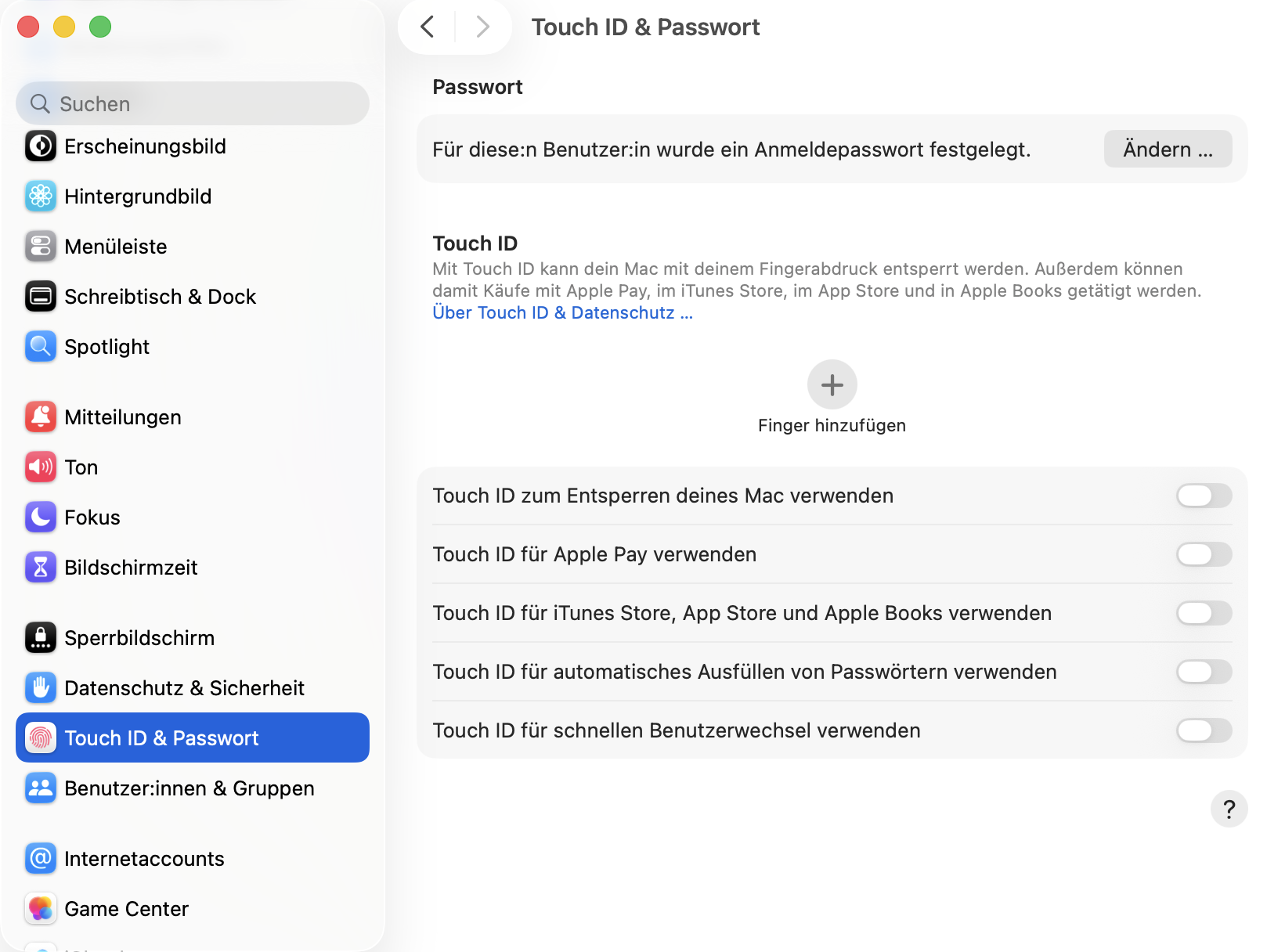
Richten Sie die Touch ID ein, damit Sie nicht jedes Mal Ihr Mac-Passwort eingeben müssen.
Öffnen Sie:
Systemeinstellungen → Touch ID & Passwort

Dateien mit OneDrive sichern
Für die Sicherung Ihrer Arbeitsdateien ist die OneDrive-Synchronisierung von Schreibtisch und Dokumente oft die einfachere und geeignetere Lösung als ein Time Machine-Backup.
Öffnen Sie dazu in OneDrive:
Einstellungen → Sicherung → Sicherung verwalten
Aktivieren Sie dort Schreibtisch und Dokumente. Ihre Dateien werden danach automatisch mit OneDrive synchronisiert und stehen auch auf anderen Geräten sowie über den Webbrowser zur Verfügung.
Wichtig: Aktivieren Sie nicht gleichzeitig die Synchronisierung von Schreibtisch und Dokumente über iCloud Drive. Die parallele Nutzung von OneDrive und iCloud für dieselben Ordner kann zu verschobenen, doppelten oder fehlenden Dateien führen.
Verfügbare Apps:
Haben Sie noch Fragen ? Services Informatik | PHBern