Für welche Macs gilt diese Anleitung?
Diese Anleitung gilt für neuere PHBern-Macs, bei denen dein Benutzerkonto bei der ersten Einrichtung über Jamf Connect mit deinem PHBern-Konto erstellt wurde.
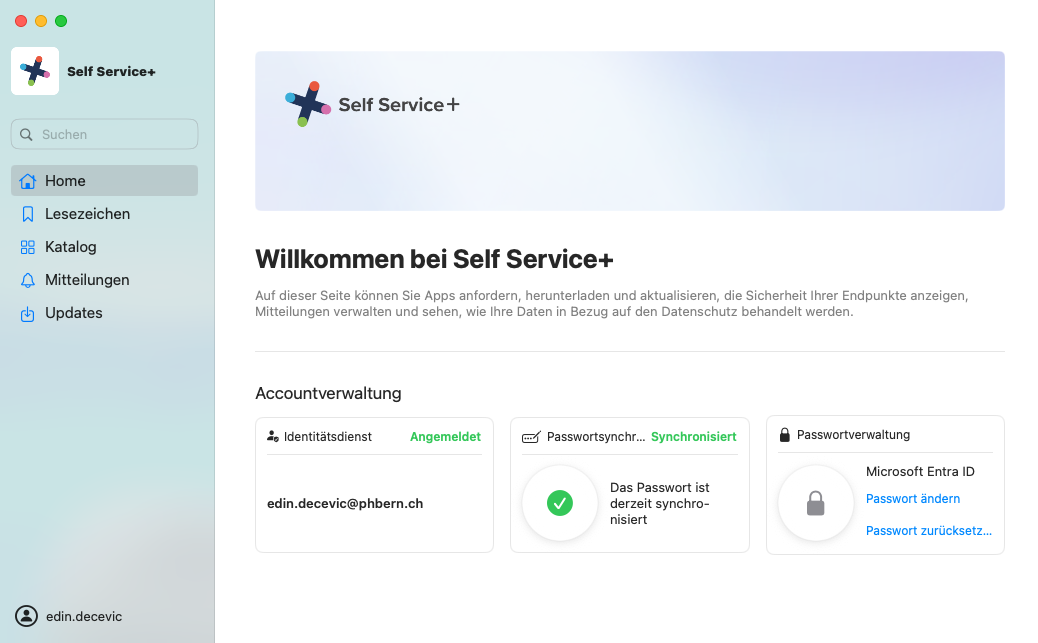
Du erkennst dies unter anderem daran, dass in Self Service+ unter Accountverwaltung deine PHBern-E-Mail-Adresse angezeigt wird und der Bereich Passwortsynchronisierung vorhanden ist.
Bei älteren PHBern-Macs, auf denen das Benutzerkonto ursprünglich als lokales Mac-Benutzerkonto eingerichtet wurde, gilt diese Anleitung nicht. In diesem Fall wird das Passwort anders verwaltet.
1. Self Service+ öffnen
Öffne Self Service+ auf deinem Mac.
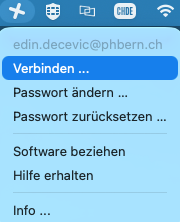
Du findest Self Service+ über das Self Service+-Symbol in der Menüleiste oben rechts. Du erkennst es am schrägen Plus-Symbol.
Alternativ findest du die App im Ordner Programme oder über die Spotlight-Suche (⌘ + Leertaste). Suche dort nach „Self Service+“.
Auf der Startseite findest du unter Home > Accountverwaltung den Bereich Passwortverwaltung.
2. Passwort ändern oder zurücksetzen
Wähle die passende Option:
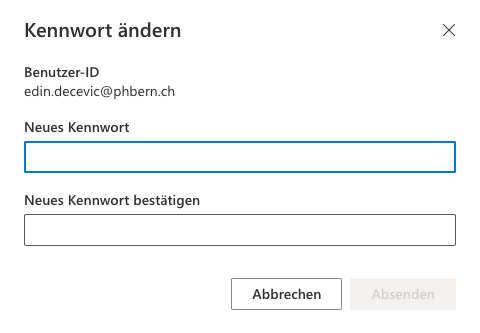
Passwort ändern – wenn du dein aktuelles Passwort noch kennst und ein neues Passwort festlegen möchtest.
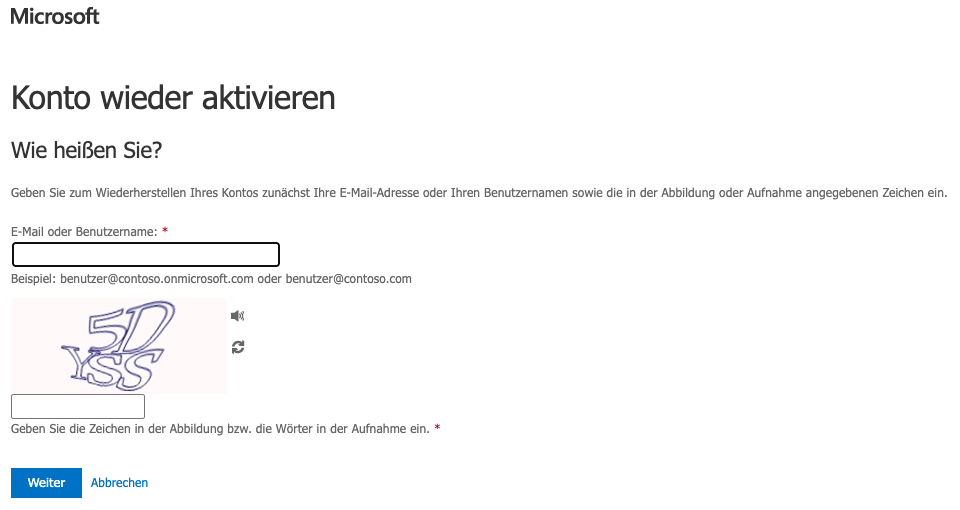
Passwort zurücksetzen – wenn du dein aktuelles Passwort vergessen hast oder dich damit nicht mehr anmelden kannst
Hinweis: Für die anschliessende Synchronisierung benötigst du dein bisheriges lokales Mac-Passwort. Wenn du dieses nicht mehr kennst, wende dich bitte an den ICT-Support.
3. Synchronisierung starten
Klicke oben rechts in der Menüleiste auf das Self-Service+-Symbol und wähle Verbinden
Damit wird die Überprüfung des PHBern-Passworts sofort gestartet.
4. Hinweis bestätigen
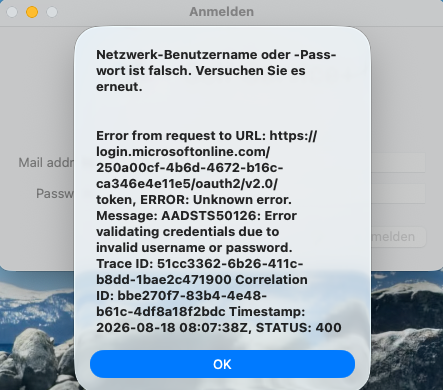
Nach einer Passwortänderung erscheint eine Meldung, dass das bisherige Netzwerkpasswort nicht mehr gültig ist.
Das ist normal. Bestätige die Meldung mit OK.
5. Mit dem neuen Passwort anmelden
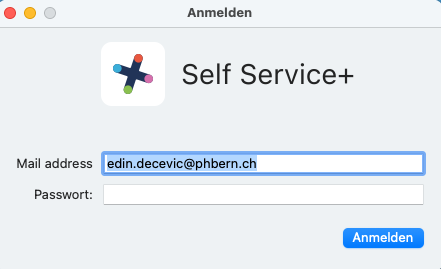
Melde dich nun mit deiner PHBern-E-Mail-Adresse und deinem neu gesetzten PHBern-Passwort an.
Klicke anschliessend auf Anmelden.
6. Lokales Mac-Passwort synchronisieren
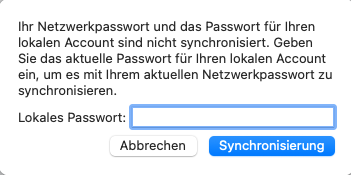
Self Service+ erkennt nun, dass dein PHBern-Passwort und das lokale Passwort deines Macs nicht mehr übereinstimmen.
Gib bei Lokales Passwort dein bisheriges Mac-Passwort ein – also das Passwort, mit dem du dich vor der Passwortänderung am Mac angemeldet hast.
Klicke danach auf Synchronisierung.
Anschliessend verwendest du für die Anmeldung an deinem Mac das neue PHBern-Passwort.