
Auf dieser Seite findest du eine Übersicht aller zu beachtender Punkte bei der Anmeldung über die Konzeption bis zur Durchführung von Online-Prüfungen mit ILIAS in Form einer Checkliste. Die Anleitung hilft dir ausserdem bei der Erstellung und Einrichtung deines Prüfungsobjektes in ILIAS.
Bitte beachte, dass für die Durchführung von Online-Prüfungen die Vorgaben Online-Prüfungen mit ILIAS einzuhalten sind!
Checkliste
Organisatorisches
- Anfordern eines ILIAS-Kurses für die Prüfung im Rahmen der Planung der Studienjahre.
- Erhalt des Prüfungskurses im Bereich Leistungsnachweise auf ILIAS.
- Kontaktaufnahme durch den ICT-Support.
- Reservierung geeigneter Räume (Grösse, Anzahl etc.) für die Prüfung.
Erstellen der Prüfung
- Erstellen des Prüfungsobjektes.
- Testen des Prüfungsobjektes.
Für die Prüfungsdurchführung
- Informieren der Studierenden über die Geräteanforderungen für die Prüfung (Anforderungen Geräte Studierende).
- Durchführen eines Testdurchlaufs einer Online-Prüfung mit den Studierenden in Absprache mit dem ICT-Support.
- Überprüfen, ob für Studierende in BIOS der Zugriff zum Prüfungskurs vorbereitet wurde.
- Einrichten eines Passwortes für den Zugang zum Prüfungsobjekt.
- Onlineschalten des Prüfungskurses.
Durchführung der Prüfung/ Nach der Prüfung
- Herausgeben des Passwortes für den Zugang zum Prüfungsobjekt.
- Offlineschalten des Prüfungsobjektes nach Beendigung der Prüfung.
Anleitung zum Erstellen und Durchführen einer Online-Prüfung mit ILIAS
Organisatorisches
-
Die Prüfung muss vorgängig wie gewohnt im Rahmen der Planung der Studienjahre
angemeldet werden. Der ICT-Support nimmt Kontakt auf für etwaige Absprachen. Wird Unterstützung seitens des ICT-Supports und/ oder der Digital Learning Base beim Erstellen der Prüfung gewünscht, können diese per Mail kontaktiert werden (informatik@phbern.ch und/ oder digileb@phbern.ch)
Erstellen der Prüfung in ILIAS
-
Nach Anmeldung der Prüfung wird automatisch ein Prüfungskurs im Bereich Leistungsnachweis in ILIAS erstellt.
-
Die Prüfungskurse sind nach Erstellung durch den ICT-Support offline geschaltet und müssen durch die Dozierenden vor Prüfungsbeginn online geschaltet werden. In Prüfungskursen nicht mit Zeiträumen innerhalb der Verfügbarkeitseinstellungen arbeiten!
-
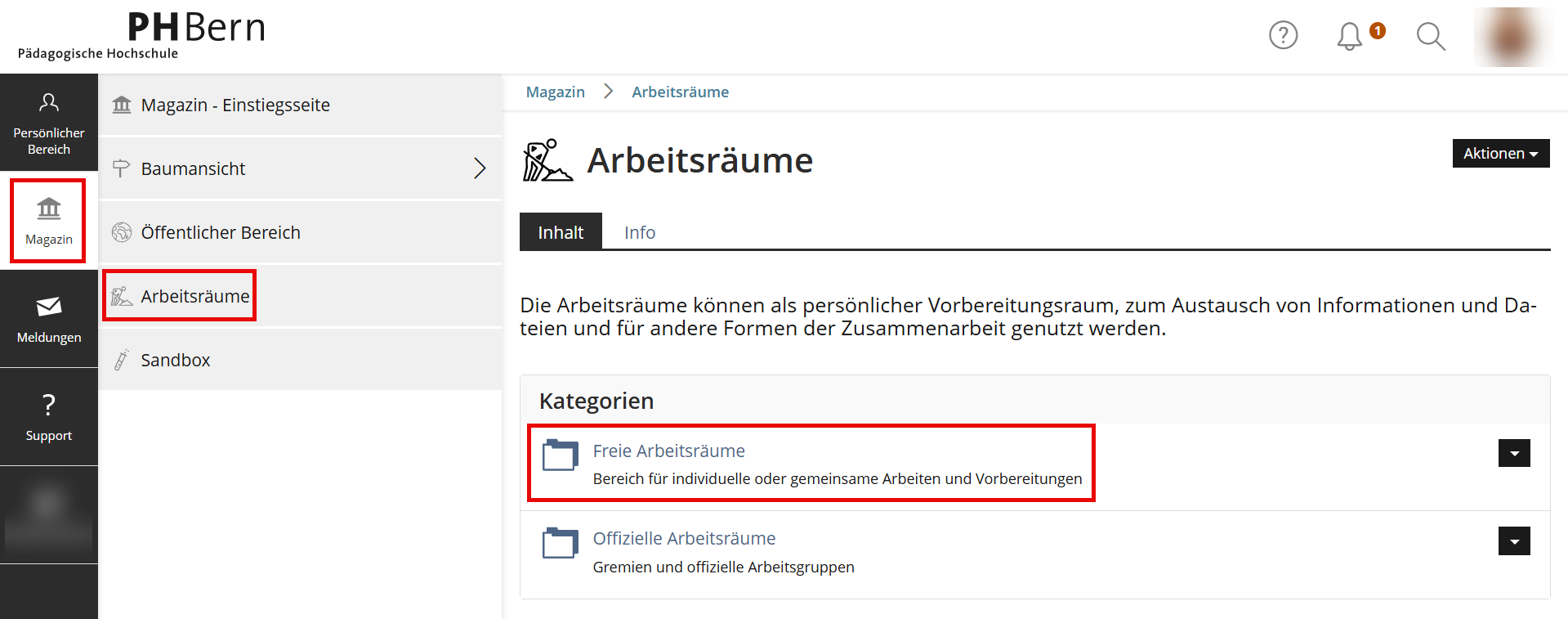
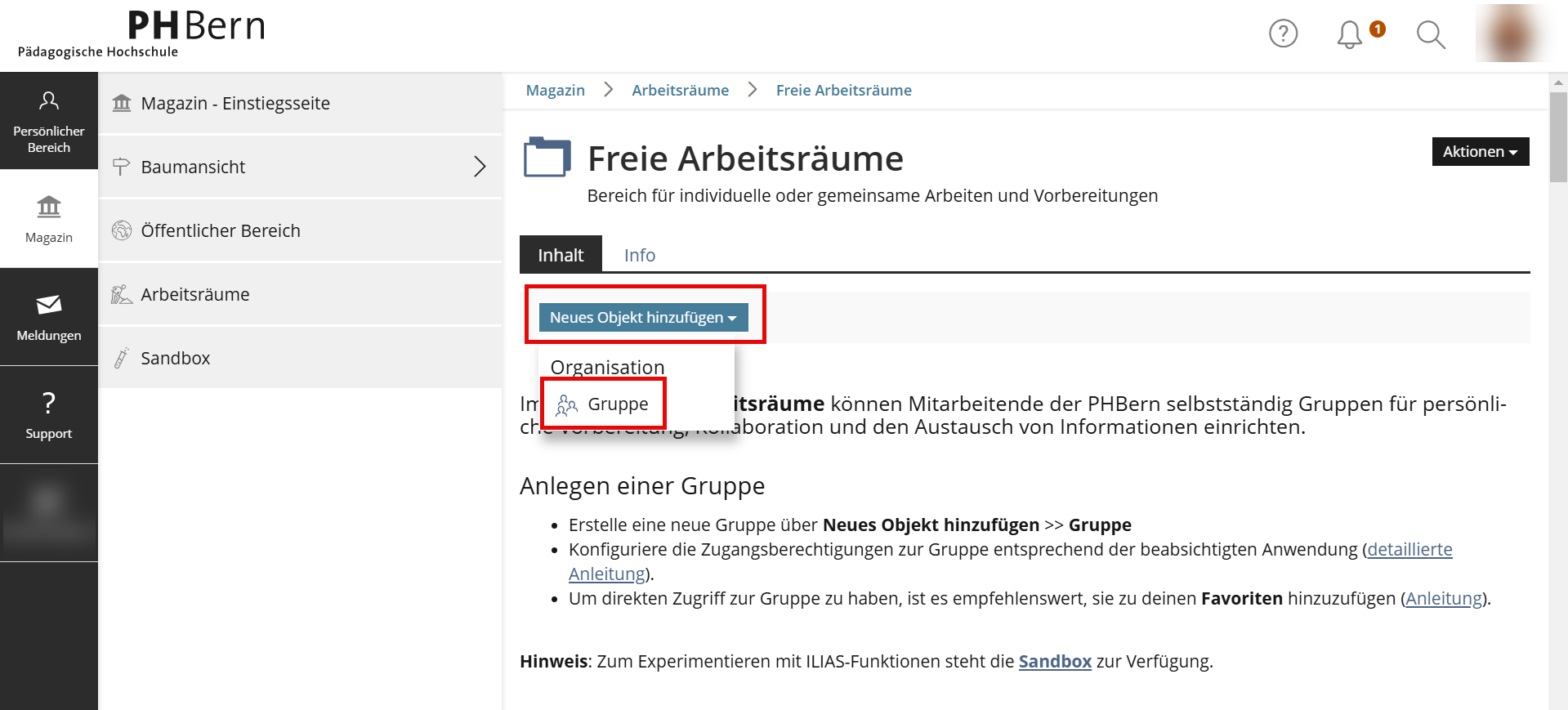
Zur Vorbereitung des Prüfungsobjektes kann im Bereich Freie Arbeitsräume in ILIAS über Neues Objekt hinzufügen eine Gruppe erstellt und diese als persönlicher Vorbereitungsraum genutzt werden:
-
Folgende Objekte in ILIAS können für das Erstellen einer Online-Prüfung genutzt werden:
-
Das ILIAS-Objekt Test: Es bietet vielfältige Frage- und Aufgabetypen, wie auch die Möglichkeit, Dateien einzureichen.
-
Das ILIAS-Objekt Übung: Es kommt infrage, wenn die Prüfungsteilnehmenden ausschliesslich Dateien einreichen müssen.
Grundlegende Informationen und Anleitungen zu den Objekten sind hier zu finden: Lerninhalte gestalten - Assessment-Objekte.
-
Hinweise zu wichtigen Konfigurationsmöglichkeiten der beiden Objekte für Online-Prüfungen folgen weiter unten: Konfiguration der Objekte Test und Übung
Notwendiges Vorgehen für die Durchführung mit mehr als 25 Teilnehmenden
Aufgrund der Serverressourcen müssen bei Prüfungen mit mehr als 25 Teilnehmenden einige Punkte beachtet und die Studierenden während der Prüfung bezüglich des exakten Vorgehens instruiert werden.
-
Streuung des Startzeitpunktes: Der Testbeginn - d.h. das Betätigen des Startbuttons - muss gestaffelt erfolgen, um einen Ausfall von ILIAS zu vermeiden. Bereits ein gestaffelter Beginn von wenigen Minuten, kann helfen einem Ausfall vorzubeugen.
-
Gestaffelter Beginn innerhalb einer Prüfungsgruppe/ eines Prüfungsraumes: Für eine Prüfung von 60 Minuten könnte ein Zeitraum von 75 Minuten zur Verfügung gestellt werden, in welchem die Prüfung absolviert werden muss. Eine Prüfung dauert innerhalb der 75 Minuten für jeden Teilnehmenden 60 Minuten und beginnt mit dem Betätigen des Startbuttons. So kann eine natürliche Staffelung des Startzeitpunktes von wenigen Minuten erfolgen.
-
Mehrere Prüfungsgruppen auf verschiedene Räume aufteilen: Alternativ können die Teilnehmenden in Gruppen aufgeteilt werden, welche die Prüfung leicht zeitversetzt beginnen. Hierfür müssen mehrere Räume reserviert, die Studierenden in entsprechende Gruppen aufgeteilt und der Start der Prüfung gestaffelt angesetzt werden (bspw. Raum 1 um 10:00 Uhr, Raum 2 um 10:05 Uhr, Raum 3 um 10:10 Uhr). Die für die Prüfung zur Verfügung stehende Zeit bleibt selbstverständlich für alle gleich und beginnt mit Betätigen des Startbuttons.
-
-
Fragenquelle: Bei Prüfungen mit vielen Single/ Multiple-Choice- oder KPrim-Fragen und zufälliger Fragenauswahl müssen die Fragen entweder direkt im Test-Objekt angelegt werden, oder in einem einzigen Fragenpool. Dies ist deutlich weniger rechenintensiv als eine zufällige Fragenauswahl aus verschiedenen Pools.
-
Bei verzögerter Reaktion von ILIAS: Hinweis an die Teilnehmenden, die Seite nicht immer wieder neu zu laden.
Konfiguration der ILIAS-Objekte Test und Übung
Für allgemeine Hinweise zum Erstellen des Objektes in ILIAS können die Anleitungen der Uni Bern genutzt werden (Seite: ILIAS Support: Leistungen: ILIAS Universität Bern). Bei weiteren Fragen und Unterstützungsbedarf kann die DigiLeB via Mail an digileb@phbern.ch kontaktiert werden.
Nach Erstellen der Objekte können diese unter dem Menüpunkt “Einstellungen” konfiguriert werden.
Im folgenden sind die wichtigsten, zu berücksichtigenden Konfigurationsmöglichkeiten aufgeführt, um die Gefahr von Störungen technischer oder organisatorischer Natur möglichst gering zu halten.
Objekt Test
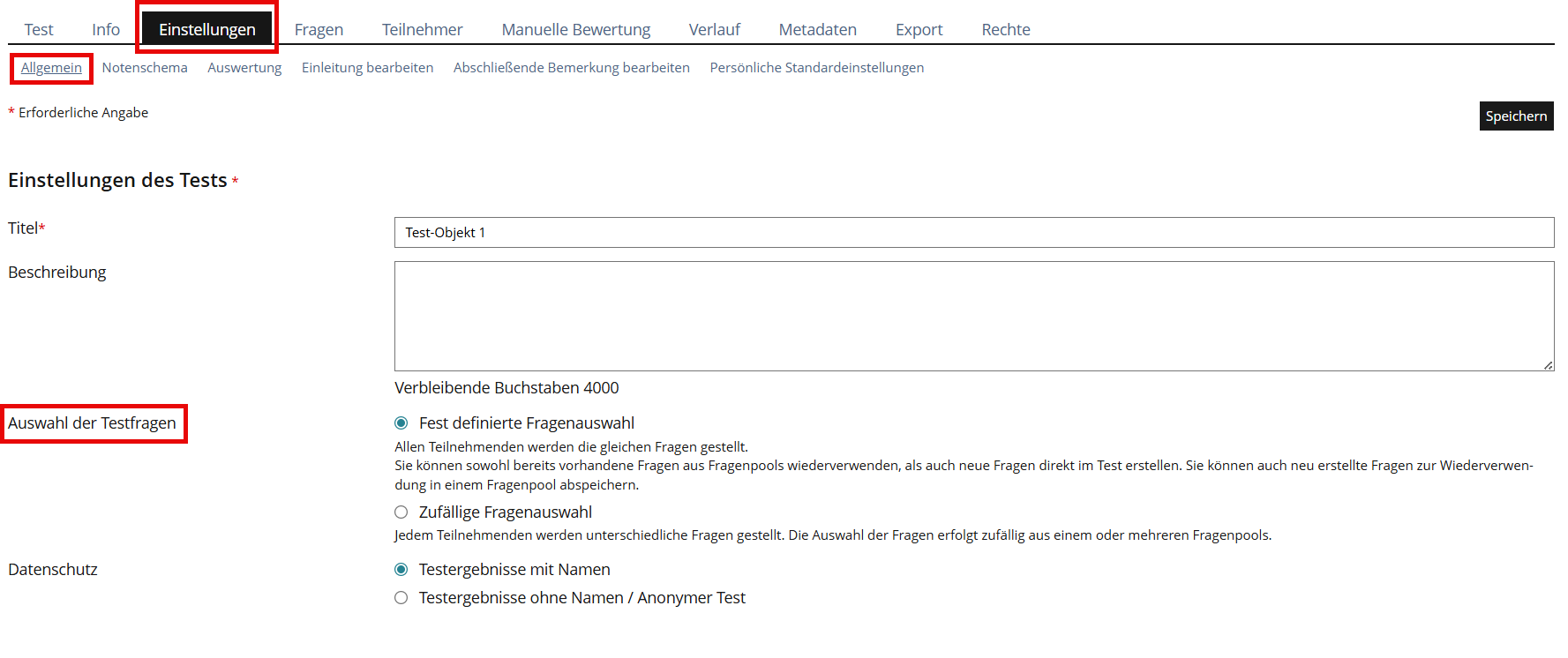
Allgemeine Einstellungen
Auswahl der Testfragen:
-
Fest definierte Fragenauswahl, welche direkt im Test erstellt oder aus einem bestehenden Fragenpool ausgewählt werden können. Neu erstellte Fragen können ebenfalls in einem Fragenpool gespeichert werden.
-
Zufällige Fragenauswahl, aus einem oder mehreren Fragenpools (Einschränkung bei mehr als 25 Teilnehmenden beachten!)
Verfügbarkeit:
-
Onlineschalten vor Prüfungsstart

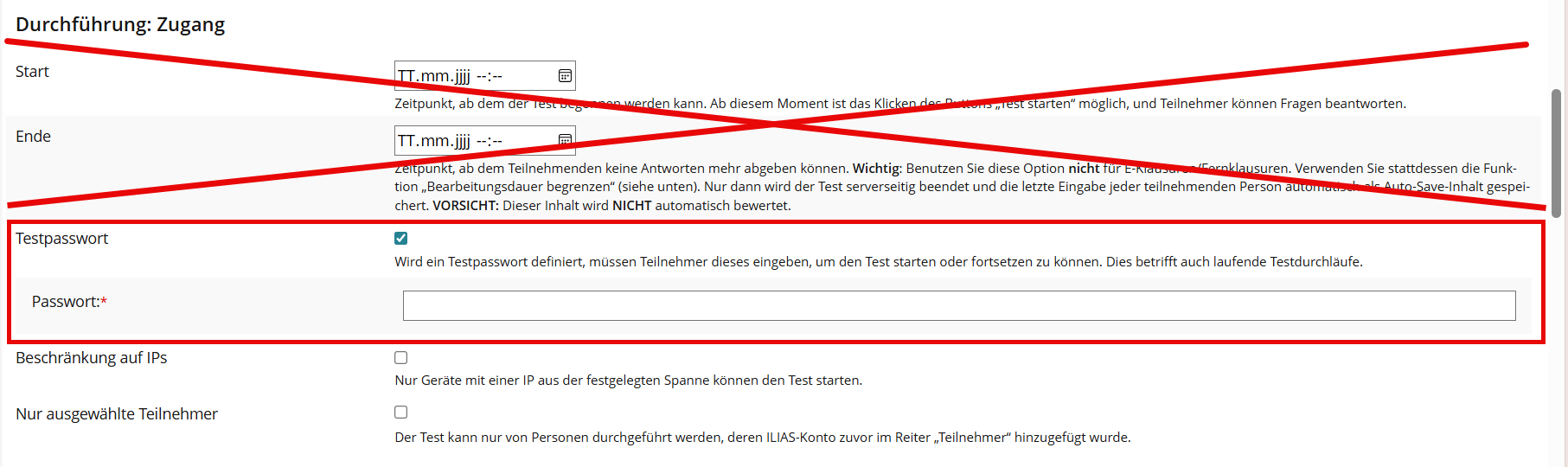
Durchführung: Zugang
-
Start und Ende nicht definieren! Weiter unten wird die Bearbeitungsdauer begrenzt.
-
Stattdessen wird ein Testpasswort eingerichtet, welches zum Start der Prüfung bekannt gegeben wird
Durchführung: Steuerung Testdurchlauf
-
Anzahl von Testdurchläufen begrenzen

-
Statt eines Start- und Endzeitpunktes zu setzen, wird die Bearbeitungsdauer begrenzt, welche mit der Eingabe des Passwortes und dem Starten der Prüfung automatisch beginnt

-
Prüfungsansicht auswählen, um für die Prüfung nicht relevante Darstellungen zu reduzieren.

Die Prüfungsansicht kann nicht verhindern, dass Studierende während der Prüfung auf andere Seiten als die Prüfungsseite zugreifen!
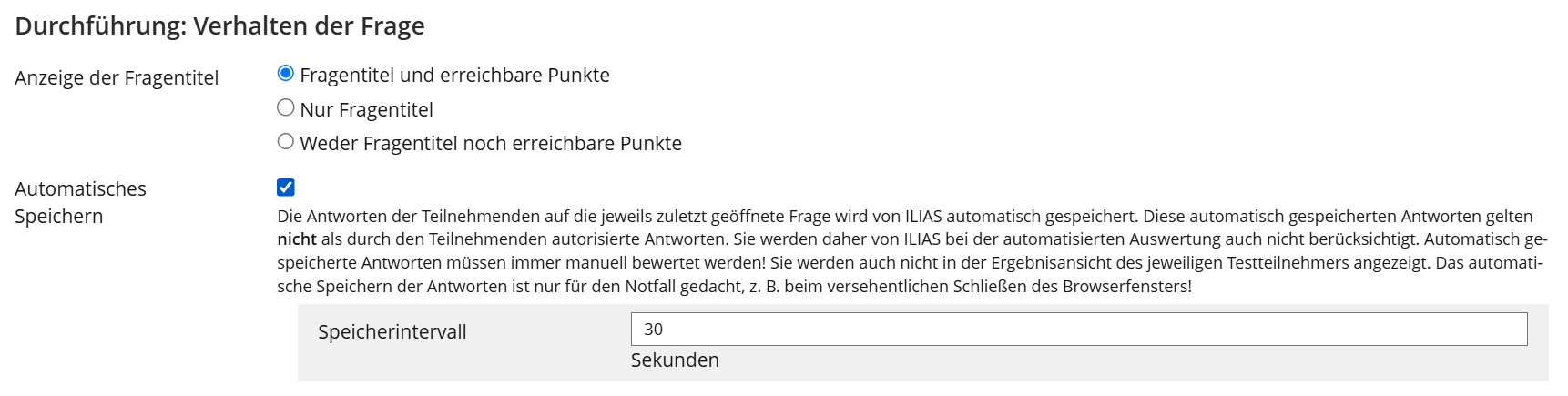
Durchführung: Verhalten der Frage
-
Automatisches Speichern anwählen
Test abschliessen:
-
Übersicht gegebener Antworten auswählen. So erhalten Studierende vor der Abgabe einen abschliessenden Überblick über ihre gegebenen Antworten.

Auswertung

Testergebnisse
Die Bekanntgabe der Testergebnisse erfolgt über BIOS, weshalb hier der Haken bei “Eigenes Testergebnis einsehen” entfernt werden muss.

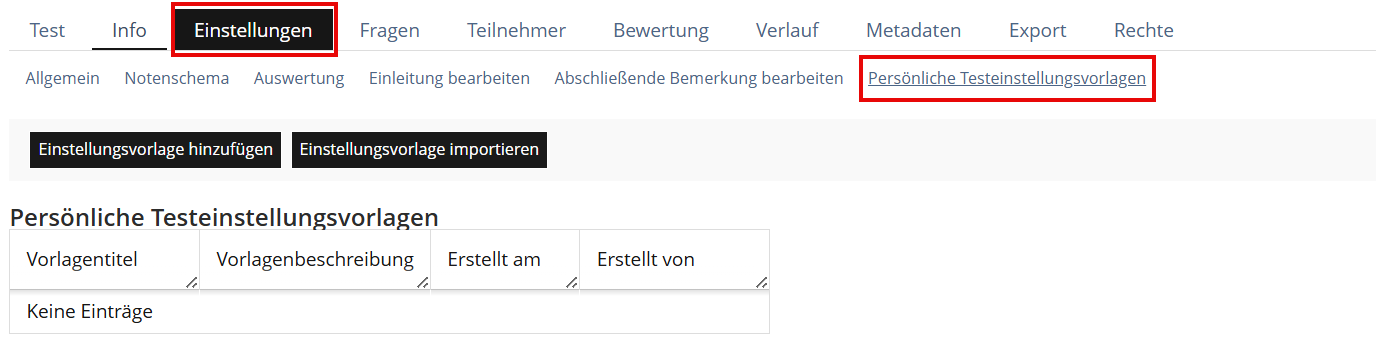
Persönliche Testeinstellungsvorlagen
Die Konfiguration des Test-Objektes kann für zukünftige Verwendungen gespeichert werden.
Objekt Übung
Die Übung bietet sich an, wenn Teilnehmende einer Prüfung eine oder wenige Freitextfragen beantworten sollen. Die Antworten können als Datei hochgeladen oder in einem Textfeld eingegeben werden.
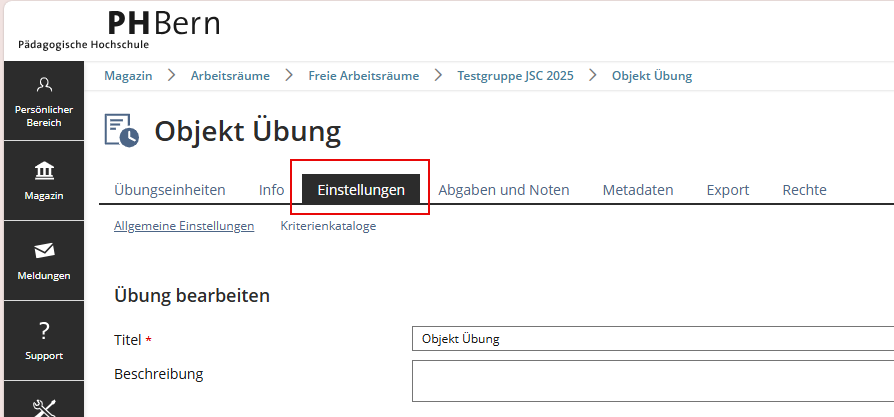
Allgemeine Einstellungen zum gesamten Objekt, werden über den Menüpunkt “Einstellungen” vorgenommen.
Über den Menüpunkt “Übungseinheiten” können neue Einheiten mit dem gewünschten Abgabetyp hinzugefügt werden.
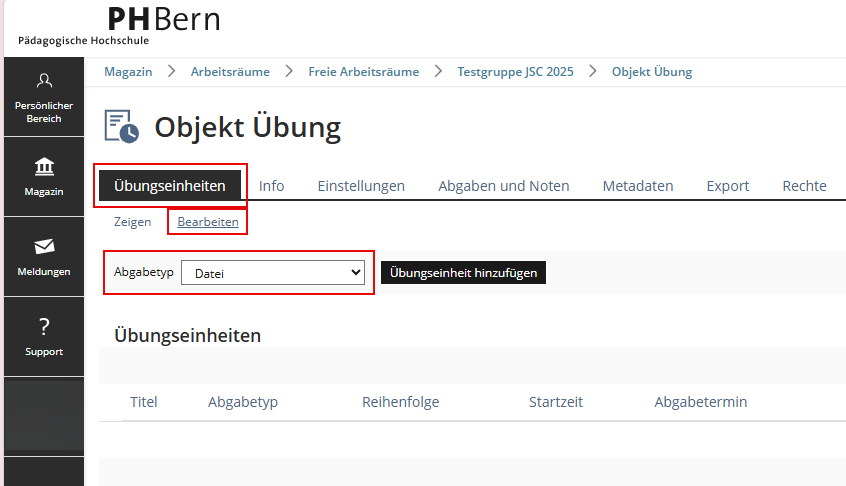
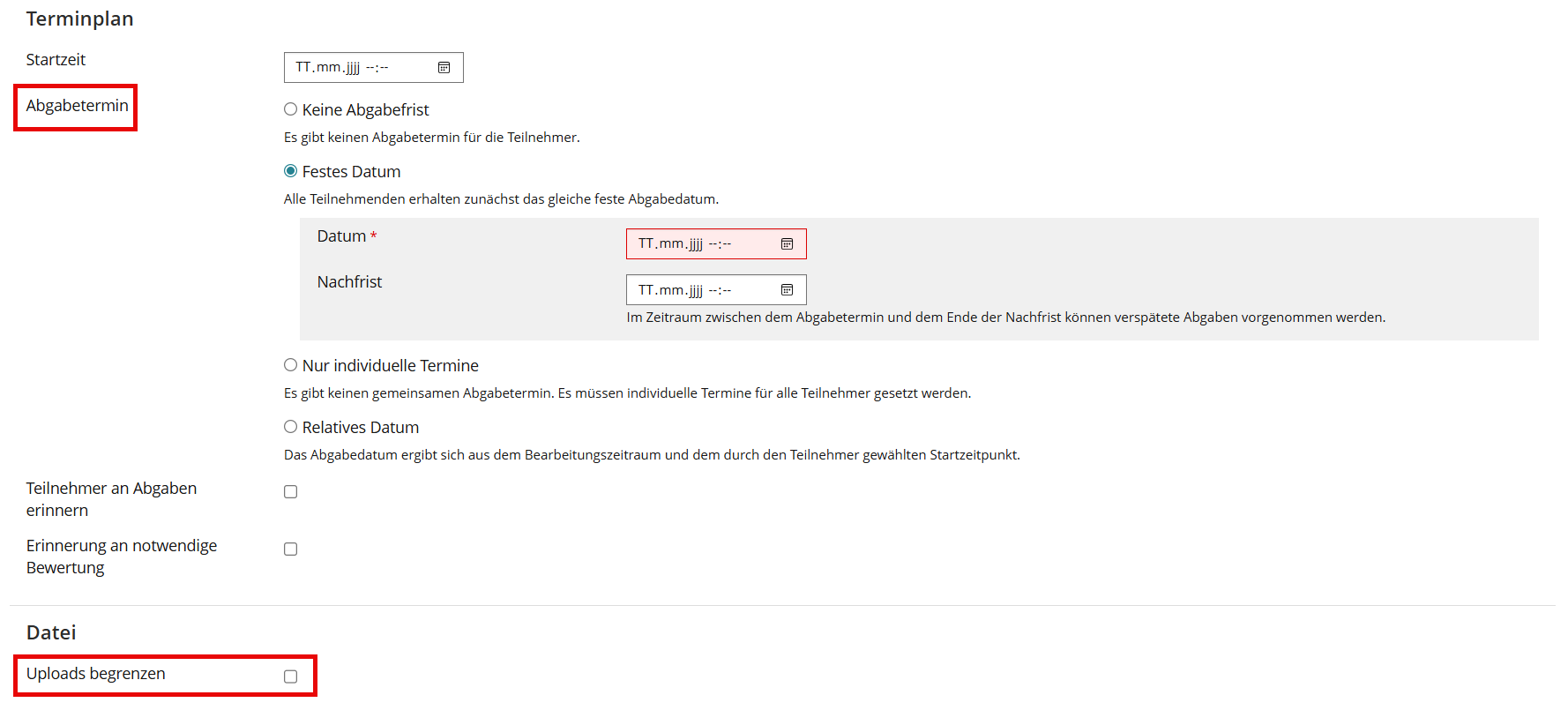
Hier sollten nun der Abgabetermin und - bei Abgabetyp Datei- die Anzahl möglicher Abgaben definiert werden.
Fallbeispiele
Nachfolgend sind drei Beispiele für eine Prüfung mit ILIAS sowie deren Besonderheiten bezüglich der Konfiguration aufgeführt.
|
Ausgangslage |
Konkretes Beispiel |
Einschätzung/ Bewertung |
Empfehlung/ Vorgehen |
|---|---|---|---|
|
Eine Prüfungsfrage erfordert, eine Aufgabe mithilfe anderer Programme (Statistik, Excel, Programmiertools etc.) zu lösen oder einen längeren Antworttext zu verfassen, und erst das Endresultat einzugeben bzw. einzureichen. |
|
keine besonderen Massnahmen |
|
Prüfung mit vielen Single-/ Multiple-Choice- oder KPrim-Fragen |
|
|
|
Prüfung mit Single/ Multiple-Choice- oder KPrim-Fragen; Gleichzeitiges starten der Prüfung |
Je mehr Teilnehmende, desto höher die Serverauslastung, was die Antwortzeit von ILIAS auf Eingaben der Teilnehmenden verlängern kann. Wird die kritische Grenze erreicht, kann System deutlich langsamer werden oder kurzzeitig ausfallen. |
|