
Die private App - Threema: Der sichere Messenger - wird für die Kommunikation im Unternehmen nicht unterstützt. Für private Zwecke kann die private App jedoch weiterhin parallel genutzt werden.
1. Erste Schritte
-
Klicke auf den Aktivierungslink, den du von Threema Work erhalten hast
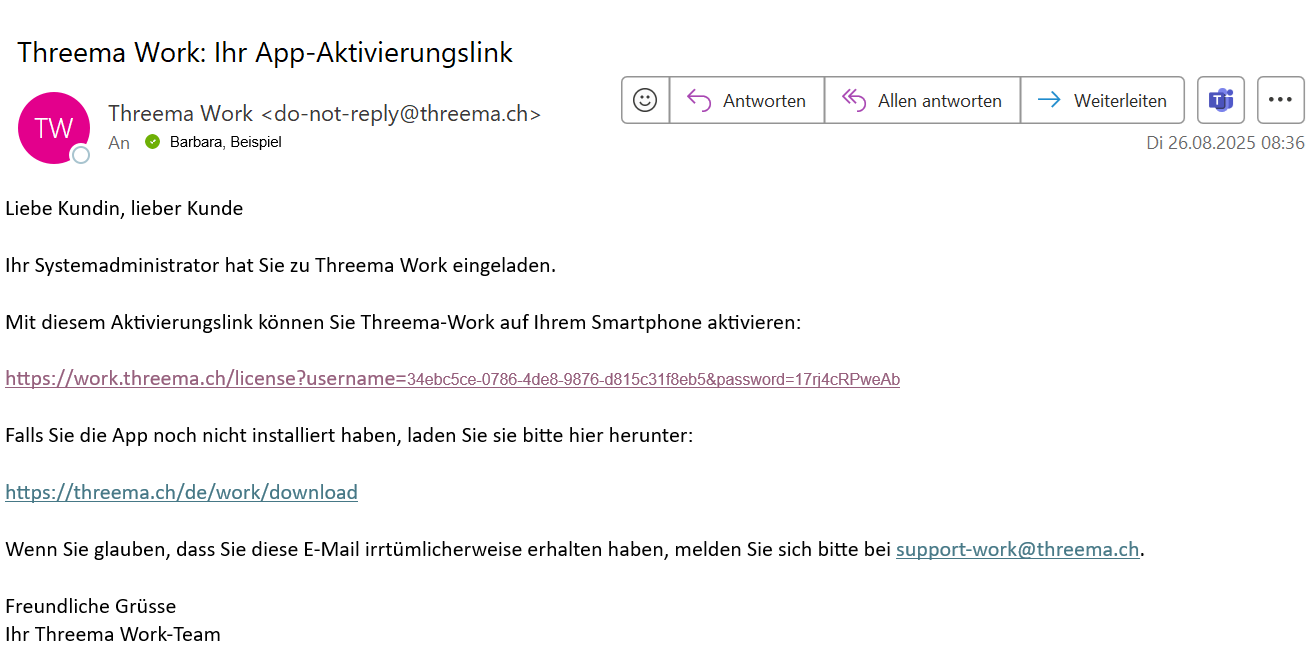
🔍 Zum Vergrössern auf Bild klicken
2. Installation der App
-
Lade die App aus dem AppStore herunter
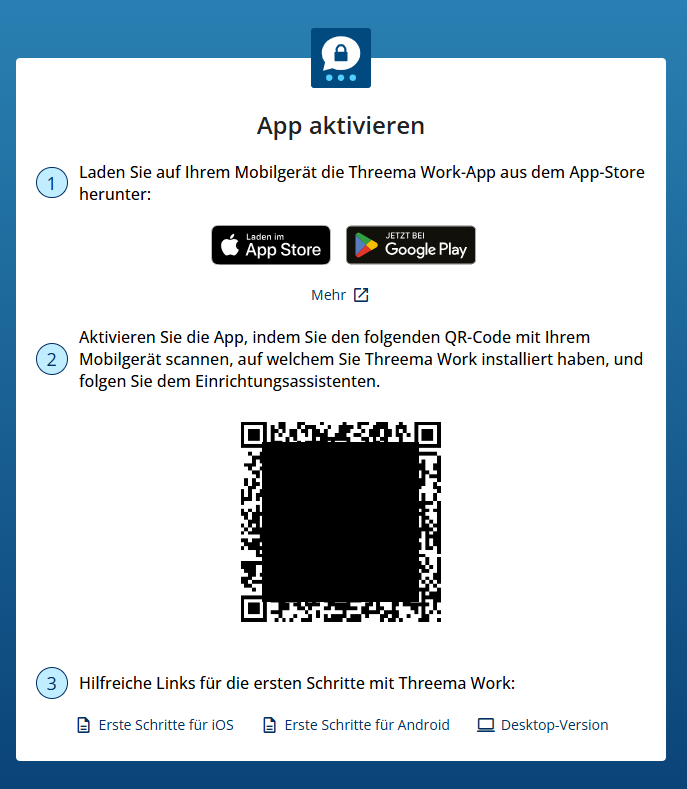
3. App aktivieren
-
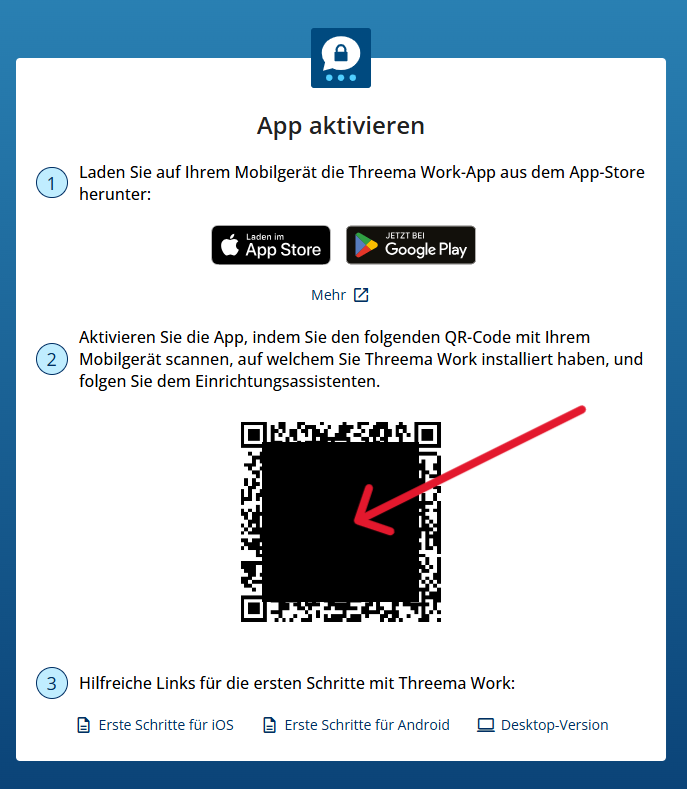
Öffne die Kamera App und scanne den QR-Code (siehe roter Pfeil) => Die Threema Work App sollte sich öffnen
Falls der QR-Code nicht erkannt wird und sich die App nicht öffnet:
☑️ Stelle sicher, dass die App installiert ist und öffne die App einmalig
☑️ Wiederhole den Schritt: 3. App aktivieren
4. Einrichten der App
-
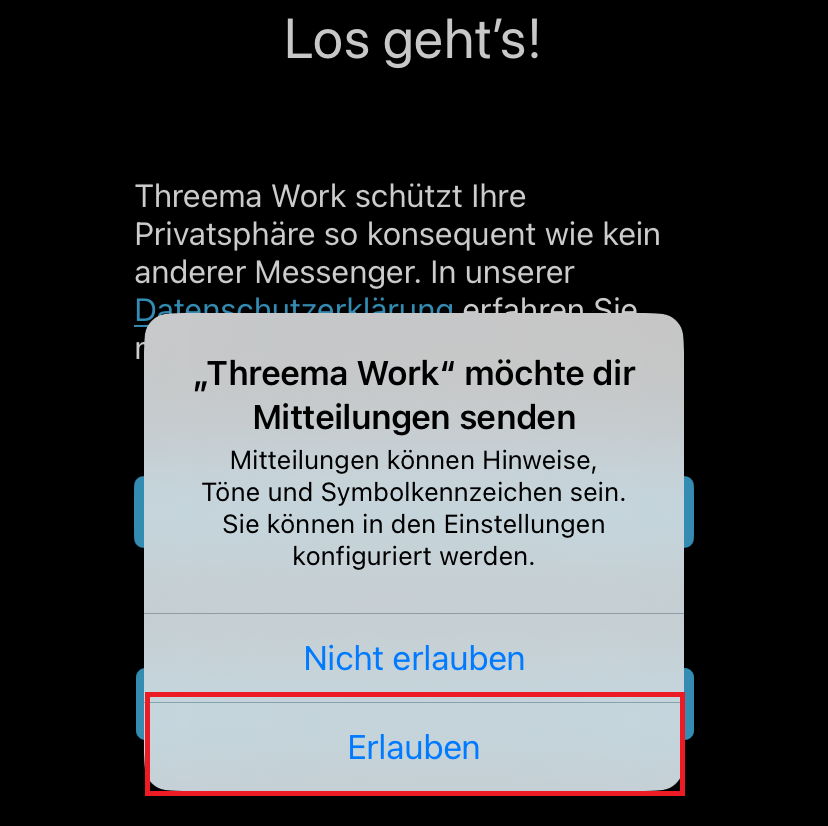
Nach dem Scannen des QR-Codes öffnet sich die App mit folgender Aufforderung: “Threema Work” möchte dir Mitteilungen senden
-
Auf “Erlauben” klicken
Falls man dies ablehnt, kriegt man keine Benachrichtigungen von Threema ausserhalb der App
Kann über Einstellungen => Mitteilungen angepasst werden
5. Los geht’s!
-
Auf “Jetzt einrichten” klicken
Falls Threema Work bereits auf einem anderen Mobilgerät eingerichtet wurde, kann das neue Mobilgerät via “Backup wiederherstellen” eingerichtet werden
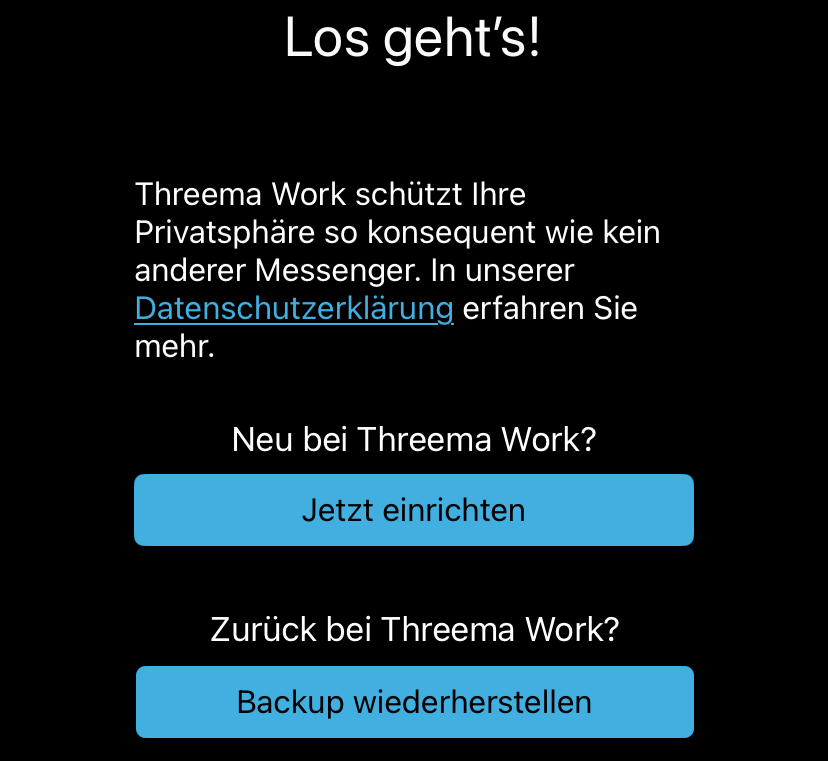
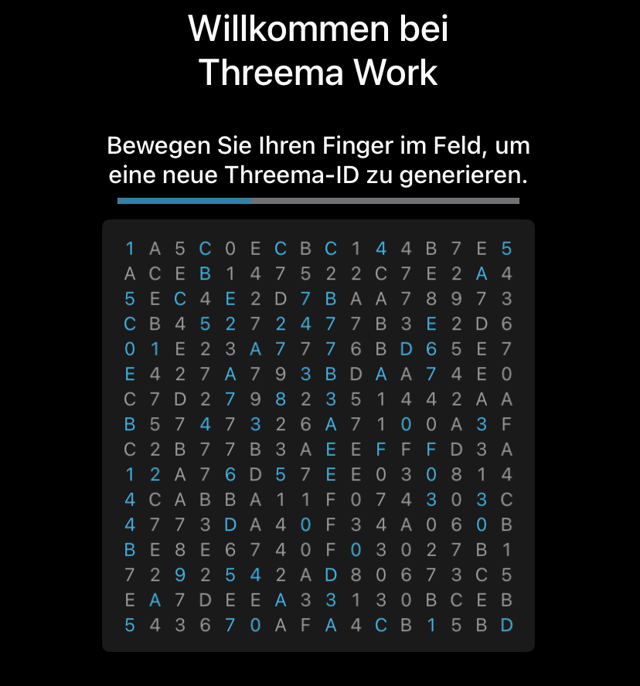
6. Mit Finger ID generieren
-
Bewege den einen beliebigen Finger solange auf dem Feld bis der blaue Ladebalken gefüllt voll ist.
Durch das Bewegen des Fingers wird ein zufälliges Schlüsselpaar mit deiner ID verknüpft
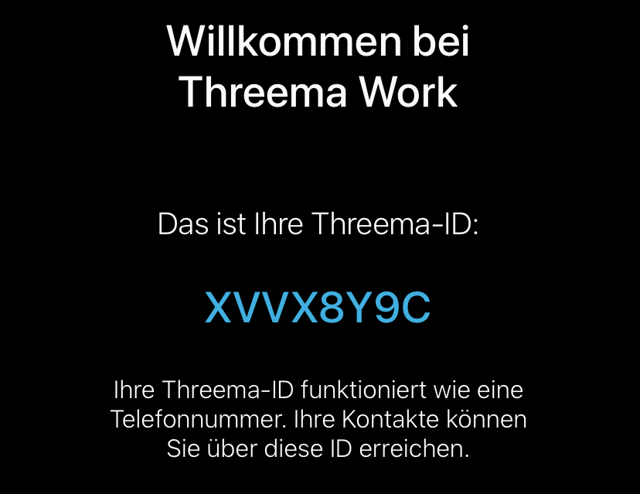
7. Threema-ID
-
Es wird nun die Threema-ID angezeigt
-
Auf den blauen Pfeil unten rechts klicken
Die ID ist vergleichbar mit einer Telefonnummer. Diese Nummer kann später in der App angezeigt werden
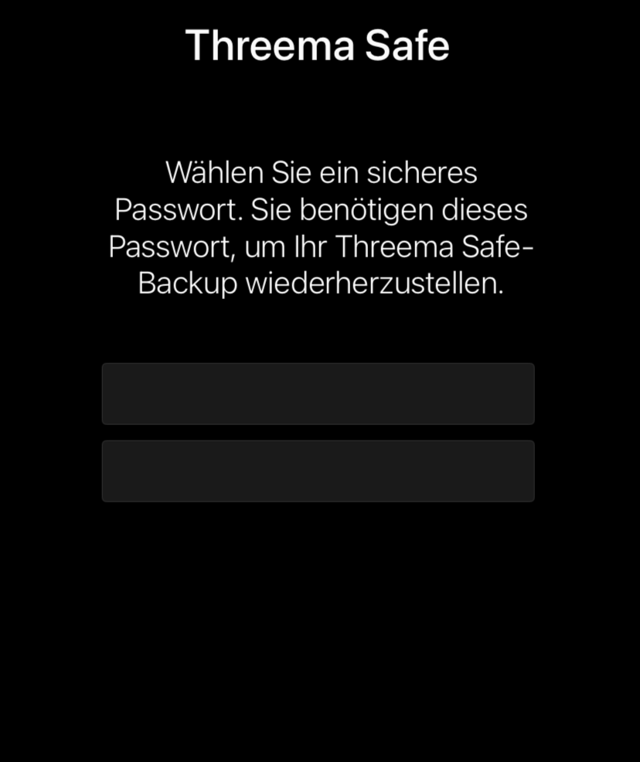
8. Threema Safe
-
Setzen eines sicheren Passwortes. Dieses Passwort wird benötigt um das Threema Safe wiederherzustellen.
-
Auf den blauen Pfeil unten rechts klicken
Achtung: Falls kein Zugriff mehr auf das Mobilgerät besteht (z. B. nach Verlust), kann das Threema-Safe-Passwort nicht wiederhergestellt werden. Ein Zurücksetzen des Passworts ist nicht möglich – auch nicht durch Administrator:innen.
Passwort wechseln (Zugriff auf Mobiltelefon vorhanden).
|
9. Nickname wählen
Der Nickname kann nicht gewählt werden und entspricht immer der Threema Work ID.
Im Adressbuch erscheint der Nutzer aber mit Vorname, Nachnahme und Funktion
-
Auf den blauen Pfeil unten rechts klicken
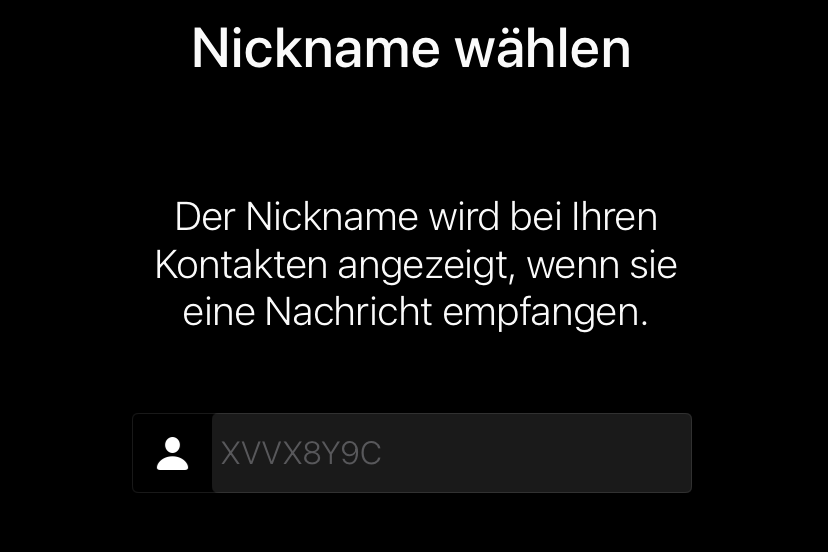
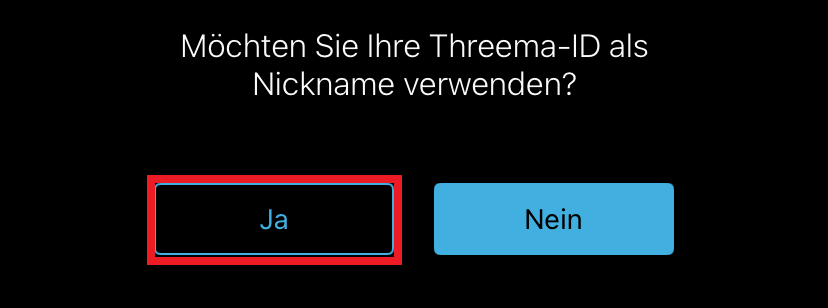
10. Möchten Sie Ihre Threema-ID als Nicknamen verwenden
-
Auf “Ja” klicken
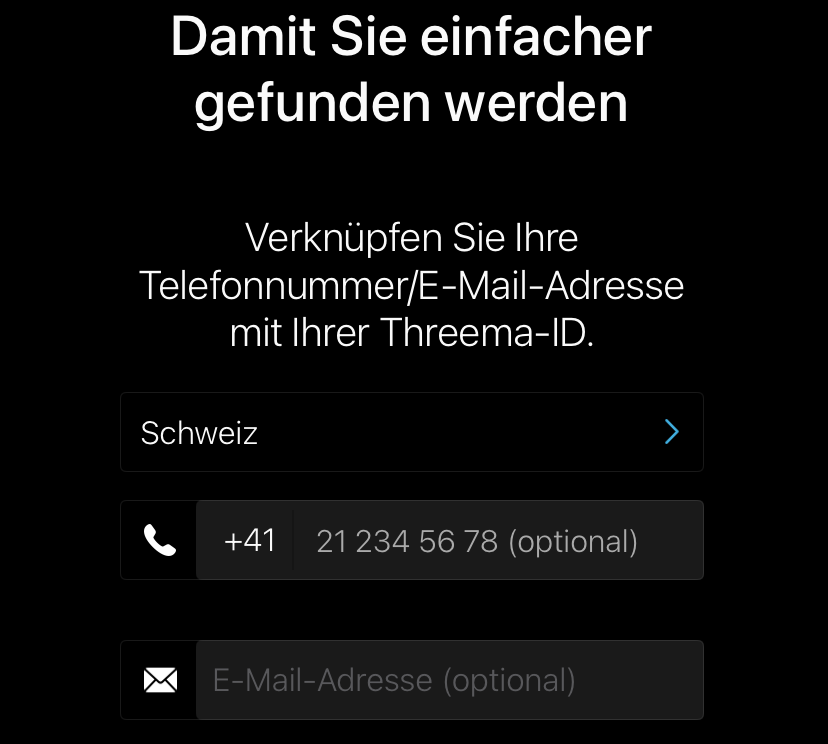
11. Damit Sie einfacher gefunden werden
Es kann keine Telefonnummer/E-Mail-Adresse eingeben werden
-
Auf den blauen Pfeil unten rechts klicken
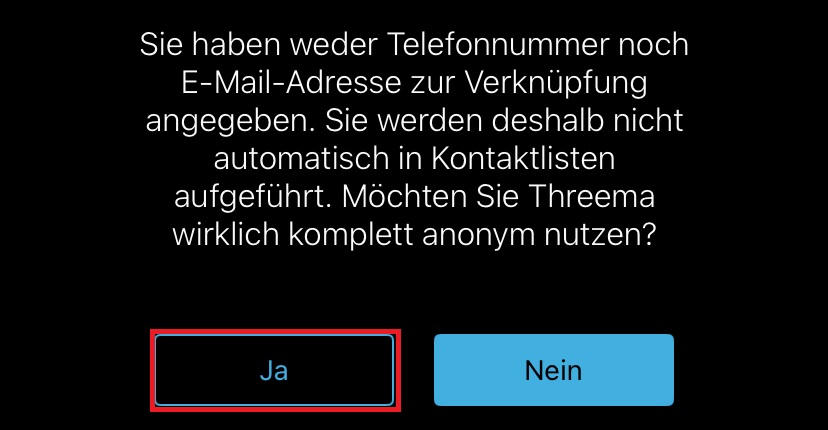
12. Sie haben weder Telefonnummer noch E-Mail-Adresse zur…
-
Mit “Ja” bestätigen
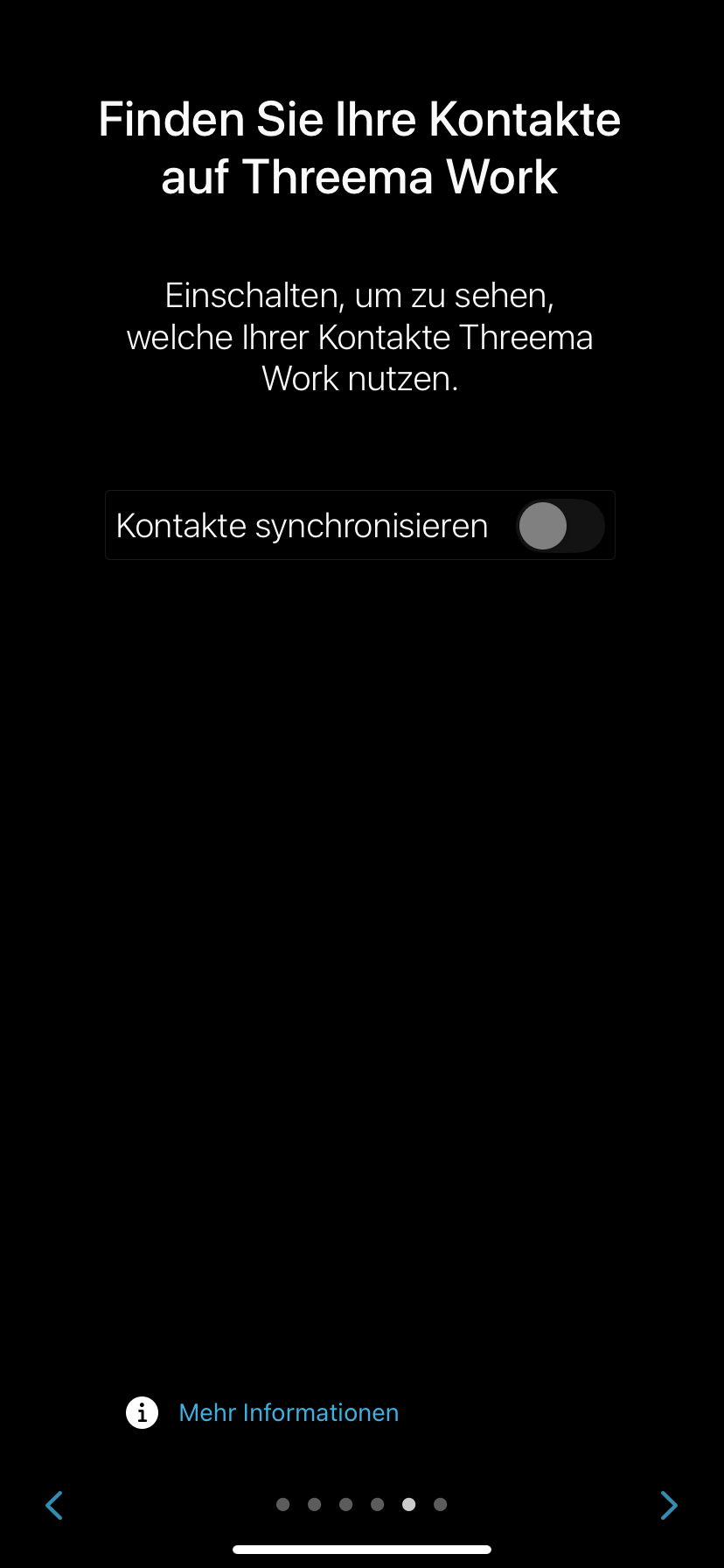
13. Finden Sie Ihre Kontakte auf Threema Work
Die Kontakte können nicht synchronisiert werden, daher kann dieser Schritt ignoriert werden
-
Auf den blauen Pfeil unten rechts klicken
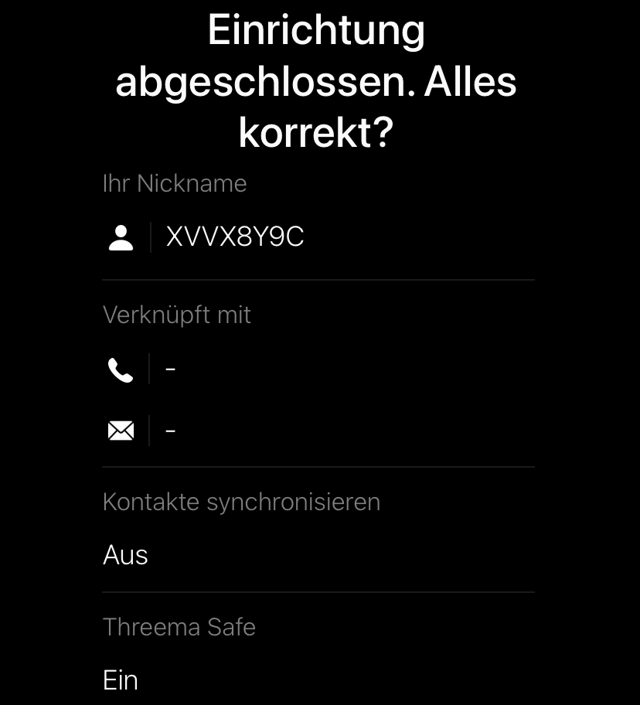
14. Einrichtung abgeschlossen. Alles korrekt?
☑️ Nickname ist Threema ID
☑️ Keine Telefonnummer
☑️ Keine E-Mail-Adresse
☑️ Kontaktsynchronisierung = Aus
☑️ Threema Safe = Ein
-
Falls korrekt auf “Abschliessen” klicken.
Hilfe beim Bedienen von Threema?
Hier geht es zur Anleitung: Threema Work - Erste Schritte